


LG-P936 Guida utente di LG - P936
Questa guida ti aiuta a iniziare ad usare il tuo telefono. Se avete bisogno di maggiori informazioni, visitate www.lg.com




Si prega di leggere queste semplici linee guida. Non seguendo queste linee guida possono essere pericolose o illegali.


Funzionamento efficiente del telefono Dispositivi elettronici Tutti i telefoni cellulari possono ottenere interferenze, che potrebbero influenzare le prestazioni. • Non utilizzare il telefono cellulare vicino alle attrezzature mediche senza richiedere l'autorizzazione. Evitare di mettere il telefono sopra pacemakers, per esempio, nella tasca del seno.

Parti di vetro Alcune parti del dispositivo mobile sono in vetro. Questo vetro potrebbe rompersi se il dispositivo mobile è caduto su una superficie difficile o riceve un impatto sostanziale. Se il vetro si rompe, non toccare o tentare di rimuovere. Smettere di usare il dispositivo mobile fino a quando il vetro non viene sostituito da un fornitore autorizzato.
Evitare danni all'udito Danni alla vostra udienza possono verificarsi se si è esposti a un suono forte per lunghi periodi di tempo. Consigliamo quindi di non accendere o spegnere il ricevitore quando si avvicina all'orecchio. Si consiglia inoltre che la musica e i volumi delle chiamate siano impostati a un livello ragionevole. • Quando si utilizzano le cuffie, abbassare il volume se non si riesce a sentire la gente che parla vicino a voi o se la persona seduta accanto è possibile ascoltare ciò che stai ascoltando.
Non usare il telefono dove l'esplosione è in corso. Osservare le restrizioni e seguire qualsiasi regolamento o regole.

I bambini Tenere il telefono in un luogo sicuro fuori dalla portata dei piccoli figli. Contiene piccole parti che possono causare un rischio di soffocamento se staccato.
Le chiamate di emergenza non possono essere disponibili in tutte le reti mobili. Pertanto, non dovresti mai dipendere esclusivamente dal telefono per le chiamate di emergenza. Controlla con il tuo fornitore di servizi locale.
Informazioni sulla batteria e la cura • Non è necessario scaricare completamente la batteria prima di ricaricare. A differenza di altri sistemi a batteria, non c'è alcun effetto memoria che potrebbe compromettere le prestazioni della batteria.


Smaltimento del vecchio apparecchio 1 Quando questo simbolo di binato ruotato incrociato è attaccato ad un prodotto significa `il prodotto è coperto dalla direttiva europea 2002/96/CE. 2 Tutti i prodotti elettrici ed elettronici devono essere smaltiti separatamente dal flusso di rifiuti municipali tramite strutture di raccolta designate dal governo o dalle autorità locali. 3 La corretta eliminazione del vostro vecchio apparecchio aiuterà a prevenire potenziali conseguenze negative per l'ambiente e la salute umana. 4 Per informazioni più dettagliate sullo smaltimento del vostro vecchio elettrodomestici, si prega di contattare il proprio ufficio città, servizio di scarico rifiuti o la bottega dove avete acquistato il prodotto.
Smaltimento di batterie/accumulatori 1 Quando questo simbolo del contenitore ruotato incrociato è attaccato alle pile / accumulatori del prodotto, significa che sono coperti dalla Direttiva Europea 2006/66/CE. 2 Questo simbolo può essere combinato con simboli chimici per mercurio (Hg), cadmio (Cd) o piombo (Pb) se la batteria Contiene più di 0.0005% del mercuzzo, 0.002% del cadmio o 0,004 % del cavo. 3 Tutte le batterie/accumulatori devono essere smaltite separatamente dal flusso di rifiuti municipali tramite strutture di raccolta designate dal governo o dalle autorità locali. 4 La corretta eliminazione delle vecchie batterie/accumulatori aiuterà a prevenire potenziali conseguenze negative per l'ambiente, la salute degli animali e dell'uomo. 5 Per informazioni più dettagliate sullo smaltimento delle vostre vecchie batterie/accumulatori, contattate il vostro ufficio della città, servizio di scarico rifiuti o la bottega dove avete acquistato il prodotto.

Prima di iniziare a usare il telefono, si prega di leggere questo! Si prega di controllare se eventuali problemi che avete incontrato con il telefono sono descritti in questa sezione prima di prendere il telefono per servizio o chiamare un rappresentante del servizio.
non sono utilizzati, come Wi-Fi, Bluetooth o GPS. - Bassa luminosità dello schermo e impostare un
timeout schermo più breve. - Spegni la sincronizzazione automatica per Google
MailTM, Calendar, Contatti e altre applicazioni. - Alcune applicazioni che hai scaricato
e toccare Impostazioni > Applicazioni > Gestione applicazioni. 2 Quando appare l'elenco delle applicazioni, scorrere e toccare l'applicazione che si desidera disinstallare. 3 Toccare Disinstalla e quindi toccare OK per confermare che si desidera disinstallare l'applicazione desiderata.
può causare la riduzione della potenza della batteria. - Durante l'utilizzo di applicazioni scaricate,
controllare il livello di carica della batteria. Per visualizzare il livello di carica della batteria 1 Dalla schermata Home, toccare la chiave del menu
e toccare Impostazioni > Circa il telefono > Stato. 2 Lo stato della batteria (carica o non carica) e il livello sono visualizzati sul

menu superiore dello schermo. Per monitorare e controllare ciò che utilizza la batteria 1 Dalla schermata Home, toccare il tasto Menu
e toccare Impostazioni > Circa il telefono > uso della batteria. 2 La parte superiore dello schermo visualizza il tempo di utilizzo della batteria. Sia quanto tempo è stato collegato all'ultima fonte di energia, o se connesso a una sorgente di potenza, per quanto tempo si era in esecuzione ultima sulla batteria. Lo schermo elenca anche applicazioni o servizi utilizzando la potenza della batteria da più grande quantità per lo meno.
Installazione di un sistema operativo open source sul telefono e non utilizzare il sistema operativo fornito dal produttore può causare malfunzionamenti al tuo cellulare.
, toccare Impostazioni > Posizione e sicurezza > Impostare blocco schermo e selezionare tra Pattern, PIN o Password.

5. Utilizzando Hard Reset (Reset di fabbrica) Se il telefono deve essere ripristinato alla sua condizione originale, utilizzare un ripristino rigido per inizializzare il vostro telefono. 1 Spegni l'energia. 2 Premere e tenere le seguenti chiavi contemporaneamente per 8 secondi: Power/Lock Key + Down Volume Key. 3 Quando viene visualizzata la schermata di RESET DI FACTORY HARD, rilascia le chiavi. 4 Premere il tasto Power/Lock per confermare -- eliminare tutti i dati dell'utente e premere le tasti Volume per annullare.
Prenda precauzioni quando si utilizza un Sblocco Pattern, PIN o Password. È molto importante che si ricorda le informazioni di sblocco dello schermo impostato. È consentito 5 tentativi di inserire le informazioni sullo schermo. Se hai usato tutte le 5 opportunità, dovrai aspettare 30 secondi per tentare di sbloccare nuovamente il telefono.
Quando non puoi ricordare il tuo Sblocco Pattern, PIN o Password:
Se hai effettuato l'accesso a un account Google al telefono e non sei riuscito ad utilizzare il modello 5 corretto, tocca Forgot Pattern? Sarà necessario accedere con il tuo account Google e ha chiesto di creare un nuovo modello di sblocco. Se non hai creato un account Google al telefono o ti sei dimenticato il PIN o la Password, devi eseguire una reset difficile.
Se si esegue un ripristino rigido, tutte le applicazioni utente e i dati dell'utente verranno eliminati. Ricordatevi di eseguire il backup dei dati importanti prima di effettuare un ripristino rigido.

7. Collegamento del telefono a un computer tramite USB 1 Utilizzare il cavo USB fornito con il vostro telefono per collegare il telefono ad una porta USB sul tuo computer. Riceverai una notifica che l'USB è collegato e può vedere popup modalità di connessione USB. 2 Toccare lo storage di massa e OK per confermare che si desidera trasferire i file tra la scheda micro SD del telefono e il computer. Quando il telefono è collegato come memoria USB, si riceve una notifica. La scheda micro SD del telefono è installata come un'unità sul computer. Ora è possibile copiare i file da e per la scheda micro SD.
Non rimuovere la scheda micro SD senza smontarlo pugno. Altrimenti, può danneggiare la scheda micro SD così come il telefono e i dati memorizzati sulla scheda microSD possono essere danneggiati. Per rimuovere la scheda micro SD in modo sicuro, dalla schermata Home, toccare il tasto Menu
e toccare Impostazioni > scheda SD & memoria del telefono > Smontare la carta SD.
Non è possibile accedere alla scheda micro SD dal telefono mentre si collega come memoria USB. Quindi non è possibile utilizzare applicazioni che si basano sulla scheda micro SD, come la musica.

Oppure è possibile scaricare il programma dalla scheda microSD preinstallata. 1 Collegare il cavo dati USB al PC. Assicurarsi che la modalità di archiviazione mass è abilitata sul telefono. 2 Copiare la cartella LGPCSuiteIV dall'archiviazione di massa al PC. 3 Eseguire il file LGInstaller.exe sul PC e seguire le istruzioni. 4 Quando l'installazione LG PC Suite IV è completa, disabilitare la modalità di archiviazione massica per eseguire LG pc Suite IV. NOTA: Non rimuovere o eliminare altri file di programma installati sulla scheda di memoria. Questo può danneggiare le applicazioni preinstallate. NOTA: Il driver USB integrato LG è necessario per collegare un dispositivo LG e PC ed installato automaticamente quando si installa il software PC “LG Suite”.
Installazione di applicazione PC “LG PC Suite” LG PC Applicazione può essere scaricato dalla pagina web dell’applicazione LG. 1 Vai a www.lg.com e selezionare un paese a scelta. 2 Vai al supporto > Supporto per telefono cellulare > Selezionare il modello (LG-P936) 3 Clic Sincronia PC dal download e fare clic su Sincronizzazione del computer WINDOW Scarica scaricare "LG PC Suite" software per pc.

Il vostro schermo andrà buio se non toccato per un periodo di tempo quando si utilizza una connessione dati. Per attivare lo schermo LCD, premere il tasto Power/Lock Key.
Si prega di tenere il telefono cellulare dritto come un telefono normale. Durante la creazione / ricezione di chiamate o l'invio/ricezione dei dati, cercare di evitare di tenere la parte inferiore del telefono dove si trova l'antenna. Può influenzare la qualità delle chiamate.
Se il telefono non risponde all'ingresso dell'utente o lo schermo si blocca: Premere e tenere premuto la chiave di alimentazione/lock per 12 secondi per spegnerlo. Quindi, premere e tenere premuto il tasto Power/Lock ancora per 3 secondi per riavviare il telefono.

Per attivare il telefono, premere e tenere premuto la chiave di alimentazione/lock per 3 secondi. Per disattivare il telefono, premere la chiave di alimentazione/lock per 3 secondi e toccare Power off e OK per confermare.
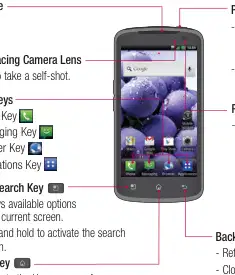
- Accende il telefono su/off
premendo e tenendo premuto il tasto. - Accende lo schermo e
Lente fotocamera anteriore-faccia - usato per prendere un auto-shot.
e lo chiude.
Tastiere veloci - Chiave del telefono
Sensori di prossimità - Sensibili la vicinanza verso
altri oggetti, come la testa durante una chiamata, in modo che non si attiva accidentalmente funzioni indesiderate.
per la schermata corrente. - Toccare e tenere premuto per attivare la ricerca
funzione. Home Key
- Torna alla schermata precedente. - Chiude menu a comparsa e
- Torna alla schermata Home da qualsiasi schermo.
finestre di dialogo.
Posizionare un oggetto pesante sul telefono o sedersi su di esso può danneggiare le sue funzionalità LCD e touch screen. Non coprire il sensore di prossimità LCD con un fi lm protettivo. Questo può causare il malfunzionamento del sensore.


ogni volta che si apre un'applicazione per verificare quali opzioni sono disponibili. - Se il telefono ha errori quando lo si utilizza o non è possibile accenderlo, rimuovere la batteria,
installarlo di nuovo e accendere dopo 5 secondi.
Tasti di volume - Consente di regolare il ringer
e volumi di media, o per regolare il volume in-call durante una chiamata. - Premere e tenere premuto il volume
Camera Lens Flash micro SD Card Slot - Accommodates il pre-
scheda SDTM 16GB installata (espandibile fino a 32 GB).

Installazione della scheda SIM e della batteria Prima di iniziare a esplorare il tuo nuovo telefono, dovrai impostarla. Per inserire la scheda SIM e la batteria: 1 Tenere saldamente il telefono sulla mano. Con l'altra mano, sollevare il coperchio posteriore utilizzando la punta delle dita che si trova sul fondo della copertina e rimuoverlo.
3 Inserire la batteria in posizione allineando i contatti d'oro sul telefono e sulla batteria.
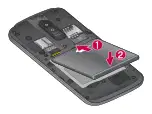

4 Sostituire la copertura posteriore del telefono (come mostrato di seguito). Applicare una pressione costante verso il basso fino a quando la copertura della batteria clicca sul posto.

2 Scivolo la scheda SIM nella slot per schede SIM. Assicurarsi che l'area di contatto oro sulla carta sia rivolta verso il basso.

Caricare il telefono 1 Collegare l'adattatore della parete dei cavi e cavo USB. 2 Collegare il cavo USB (come mostrato di seguito) nella porta del telefono/caricatore dell'accessorio. Assicurarsi che il simbolo USB si affaccia verso l'alto.
Il telefono ha un'antenna interna. Fare attenzione a non graffiare o danneggiare questa zona posteriore, in quanto ciò causerà la perdita di prestazioni. Se il telefono è spento come la batteria viene scaricata completamente, la batteria si chiama una batteria debole. In questo caso quando il telefono si connette al cavo del caricabatterie (TA o USB), la tastiera LED in fondo al telefono sarà lampeggiante. Questo è il normale funzionamento nella batteria debole per evitare la causa di fl a causa eccessiva corrente perché il telefono è progettato per fornire un ragionevole algoritmo di protezione contro i danni della batteria. E dopo pochi minuti, il LCD viene acceso normalmente.
La batteria deve essere caricata inizialmente per migliorare la durata della batteria.
Inserimento di una scheda micro SD Inserisci una scheda Micro SDTM per utilizzare la fotocamera e altre caratteristiche multimediali. I contenuti multimediali possono essere salvati nella scheda micro SD. LG-P936 ha una scheda micro SD preinstallata.

2 Quindi inserire la scheda micro SD nella slot. Assicurarsi che l'area di contatto dell'oro sia rivolta verso il basso.
Questo dispositivo supporta fino a una scheda micro SD da 32 GB.

1 Spegnere il telefono prima di inserire o rimuovere la scheda micro SD. Togliete la copertura posteriore.
Rimuovere la scheda micro SD Per rimuovere in modo sicuro la scheda Micro SD dal telefono, prima è necessario smontarlo.

Formattazione della scheda microSD La tua carta di microSD può essere già formattata. Se non lo è, devi formattarlo prima di poterlo usare.
Su Android OS 2.3 e sopra, è possibile scaricare applicazioni da Play Shop e memorizzarle su una scheda micro SD così come sul telefono. A causa di questa funzione, se si salta la procedura smontabile, può causare un errore perché le informazioni tra la scheda micro SD e il telefono non è adeguatamente accordato. Nel peggiore dei casi, la scheda micro SD può essere danneggiato o danneggiati.
Tutte le fi les sulla scheda vengono eliminate quando si formatta la micro SD card.
1 Dalla schermata Home, tocca il tasto Menu
e toccare Impostazioni > scheda SD & memoria del telefono > Smontare la carta SD. 2 Tocca Cancella scheda SD e cancella il pulsante della carta SD. 3 Se si imposta un modello di sblocco, immettere e toccare Cancella tutto. La scheda verrà quindi formattata e pronta all'uso.
1 Dalla schermata Home, tocca il tasto Menu
e toccare Impostazioni > scheda SD & memoria del telefono > Smontare la carta SD. 2 Rimuovere il coperchio della batteria e tirare delicatamente la scheda microSD dalla slot.
Se c'è contenuto sulla scheda micro SD, la struttura della cartella può essere diversa dopo la formattazione poiché tutte le fi les saranno state eliminate.
Non rimuovere la scheda micro SD senza smontarlo pugno. Altrimenti, può danneggiare la scheda micro SD così come il telefono e i dati memorizzati sulla scheda microSD possono essere danneggiati.

Passare tra e uscire applicazioni Multi-tasking è facile con Android perché le applicazioni aperte continuano a funzionare anche quando si apre un'altra applicazione. Non c'è bisogno di smettere un'applicazione prima dell'apertura di un altro. Utilizzare e passare tra diverse applicazioni aperte. Android gestisce ogni applicazione, fermarli e avviarli come necessario, per garantire che le applicazioni inattivo non consumano risorse inutilmente.
MHL (Mobile High-Definition Link) è uno standard di interfaccia audio/video per dispositivi mobili, che collegano telefoni cellulari e altri dispositivi elettronici portatili a televisione ed schermi ad alta definizione. Lo standard MHL dispone di un singolo cavo con interfaccia a 5 pin in grado di supportare fino a 1080p video HD e audio digitale. è possibile vedere l'immagine e il file video attraverso la TV / lettore quando il lettore video o visualizzatore di immagini è visibile sulla schermata del telefono.
- Toccare e tenere la chiave Home
. Verrà visualizzato un elenco di applicazioni recentemente utilizzate. Quindi toccare l'applicazione che si desidera accedere. Per interrompere / uscire un'applicazione 1 Dalla schermata Home, toccare il tasto Menu
Quando il dispositivo è collegato a un HDTV abilitato MHL, il cavo verrà caricato simultaneamente sul dispositivo e sui supporti di uscita. Se collegato a un HDTV senza MHL, il cavo non carica il dispositivo connesso se viene utilizzato un adattatore HDMI-MHL.
e toccare Impostazioni > Applicazioni > Gestione applicazioni. 2 Toccare l'applicazione desiderata e toccare Forza fermarsi all'uscita.
Interruttore tra applicazioni

Suggerimenti touch screen Con il tocco del dito, è possibile accedere alle applicazioni disponibili, effettuare selezioni dei menu e accedere ai dati salvati sul telefono. I seguenti termini sono utilizzati per descrivere le diverse azioni disponibili utilizzando il touchscreen: Tap - Un singolo tocco dito seleziona elementi, collegamenti, scorciatoie e lettere sulla tastiera sullo schermo. Toccare e tenere - toccare e mantenere un elemento sullo schermo toccandolo e non sollevando il dito fino a quando si verifica una azione. Ad esempio, per aprire le opzioni disponibili di un contatto, toccare e tenere il contatto nell'elenco Contatti fino all'apertura del menu contestuale. Trascinare - Tocca e tenere un elemento per un momento, quindi senza sollevare il dito, spostare il dita sullo schermo fino a raggiungere la posizione di destinazione. Puoi trascinare gli elementi sulla schermata Home per riposizionarli. Swipe o slide - Per scorrere o scivolare, sposta rapidamente il dito sulla superficie dello schermo senza pausing quando lo toccate prima (quindi non trascina un oggetto invece). Ad esempio, è possibile scorrere lo schermo su o giù per scorrere attraverso un elenco, oppure sfogliare
attraverso i diversi schermi Home scorrendo da sinistra a destra (e viceversa). Double-tap - Doppia punta per ingrandire su una pagina Web o sulla mappa. Ad esempio, rapidamente raddoppiare una sezione di una pagina Web per regolare quella sezione per adattarsi alla larghezza dello schermo. Puoi anche fare doppio clic per ingrandire quando si scatta una foto (usando la fotocamera), e durante l'utilizzo di Maps. Pinch-to-Zoom - Usa il dito e pollice in un pizzico o diffonde movimento per zoomare dentro o fuori quando si utilizza il browser, le mappe, o la navigazione immagini. Ruotare lo schermo - Da molte applicazioni e menu, l'orientamento dello schermo si adatta all'orientamento fisico del dispositivo.

Sensori di prossimità Quando si riceve e effettua chiamate, questo sensore spegne automaticamente il retroilluminazione e blocca la tastiera touch rilevando quando il telefono è vicino all'orecchio. Questo prolunga la durata della batteria e impedisce al tastierino di toccare di attivare involontariamente durante le chiamate.
Blocca il telefono Quando non si utilizza LG-P936 premere la chiave di alimentazione/lock
per bloccare il telefono. Questo aiuta a prevenire le presse accidentali e salva la potenza della batteria. Inoltre, se non si utilizza il telefono per un po ', la schermata Home o altra schermata che si sta visualizzando, viene automaticamente sostituito con lo schermo di blocco dopo 30 secondi di inattività per conservare la batteria e prevenire l'alternanza tascabile. Per svegliare il telefono, premere la chiave di blocco / Power
Impostazione di un modello di sblocco: È possibile disegnare il proprio schema di sbloccaggio collegando quattro o più punti. Per sbloccare il telefono, disegna lo schema impostato sullo schermo.
Se ci sono più di 5 errori di disegno del modello in una riga, sarà necessario attendere 30 secondi per riprovare.
. La schermata di blocco apparirà. Aprite lo schermo di blocco. L'ultima schermata su cui stavi lavorando si apre.

Per impostare rapidamente il telefono in modalità silenziosa, premere e tenere premuto il tasto Volume Down Key fino a quando non si vede
Personalizzazione della schermata Home È possibile personalizzare la schermata iniziale aggiungendo elementi di accesso rapidi, come scorciatoie, widgets, cartelle ad esso o cambiando la carta da parati. • Widget: aggiungere un aggiornamento dinamico
sulla Barra di Stato.
Home Semplicemente scorrere il dito a sinistra o destra per visualizzare i diversi pannelli. È inoltre possibile personalizzare ogni pannello con scorciatoie e cartelle. Puoi anche personalizzare ogni pannello con widget, che sono collegamenti per le tue applicazioni preferite.
Nella schermata Home, è possibile visualizzare i tasti rapidi nella parte inferiore dello schermo. Le chiavi rapide forniscono un accesso semplice e rapido alle funzioni che utilizzi di più.
> Aggiungere. Oppure, toccare e tenere una parte vuota della schermata Home. 3 Tocca il tipo di elemento che vuoi aggiungere sullo schermo: Widget, scorciatoie, cartelle,

o Carta da parati. 4 Toccare un widget disponibile, scorciatoia o cartella. 5 Vedrete una nuova icona sulla schermata Home. Per posizionarlo su un pannello diverso, trascinalo nella posizione desiderata sul pannello desiderato e rilascia il dito dallo schermo.
Per eliminare un'icona dell'applicazione dalla schermata Home, toccare e tenere premuto l'icona di scelta rapida che si desidera cancellare e trascinare a
in fondo allo schermo. Non è possibile eliminare le applicazioni precaricate. (Solo le loro icone possono essere eliminate dallo schermo).
Tornare a un'applicazione recentemente utilizzata 1 Tocca e tenere premuto il tasto Home
Per aggiungere un'applicazione precaricata o una applicazione scaricata da Play Shop alla schermata Home, basta toccare e tenere l'icona che si desidera nella schermata Applicazioni per aggiungere alla schermata iniziale.
. Lo schermo visualizzerà le icone delle applicazioni che hai usato di recente. 2 Toccare un'icona per aprire la sua applicazione o toccare il tasto posteriore
per tornare alla domanda corrente.
Se non c'è spazio disponibile su un pannello schermata Home particolare, Add non sarà disponibile; è necessario eliminare o rimuovere una voce prima di poter aggiungere un altro elemento. In questo caso, è possibile passare a un altro pannello schermata Home.

Le icone di notifica sulla barra di stato riportano l'arrivo dei nuovi messaggi, eventi del calendario, allarmi e eventi in corso come quando si è in una chiamata. È possibile visualizzare un elenco di tutte le notifiche recenti. Il pannello delle notifiche scorre sulla parte superiore dello schermo.
La barra di stato utilizza diverse icone per visualizzare le informazioni del telefono, come la resistenza al segnale, nuovi messaggi, durata della batteria e connessioni Bluetooth attive e dati. Di seguito è riportato un tavolo che spiega il significato delle icone che si possono vedere nella barra di stato.
Nessuna scheda SIM inserita
Nessun segnale di rete disponibile
La modalità aereo è attiva
Collegato a una rete Wi-Fi
Modalità di trasmissione GPS Bluetooth Wi-Fi Vibrate Mode
Toccare e tenere premuto la barra di stato e far scorrere giù con il dito. Oppure, dalla schermata Home, tocca la chiave del menu
> Notifiche. Da qui, è possibile controllare e attivare rapidamente la modalità Silent (Vibrate), Wi-Fi, Bluetooth, GPS e Data Mode.
Telefono microfono è disattivato

3 più notifiche non visualizzate
Collegato a un dispositivo Bluetooth
Nuovo Google Mail disponibile
Nuovo messaggio di Google Talk disponibile
La modalità Vibrate è attiva
Nuovo messaggio di testo/multimedia disponibile
Il telefono è collegato al PC tramite cavo USB
Il tethering USB è attivo.
Il hotspot Wi-Fi portatile è attivo
USB tethering & Portable Wi-Fi hotspot sono attivi.
Ricevere dati di posizione dal GPS
Dati in entrata e uscita

Tastiera a schermo È possibile inserire testo utilizzando la tastiera sullo schermo. La tastiera sullo schermo viene visualizzata automaticamente nello schermo quando è necessario inserire il testo. Per visualizzare manualmente la tastiera, basta toccare un campo di testo in cui si desidera inserire il testo.
Nascondi la chiave della tastiera - Tocca per nascondere la tastiera. Inserisci chiave - Tocca per spostare il cursore sulla riga successiva.
Tastiera LG - QWERTY - Numeri e Simboli Entrata
Tastiera LG - QWERTY - Lettere Entrata
Alt Key - Tocca per inserire simboli aggiuntivi. La tastiera cambierà a caratteri alternativi. Lettere / Impostazioni chiave - Toccare per cambiare l'ingresso alle lettere voce. Toccare e tenere premuto per impostare varie impostazioni della tastiera LG. Chiave spaziale - Toccare per entrare nello spazio. Elimina chiave - Tocca per eliminare i caratteri a sinistra del cursore. Nascondi la chiave della tastiera - Tocca per nascondere
Shift Key - Tocca una volta per capitalizzare la prossima lettera che digiti. Doppio giro per tutti i cappucci. Numero e simboli / Impostazioni chiave - Tocca per cambiare l'ingresso al numero e la voce del simbolo. Toccare e tenere premuto per impostare varie impostazioni della tastiera LG. Elimina chiave - Tocca per eliminare i caratteri a sinistra del cursore.

tastiera. Next Key - Tocca per spostare il cursore sul campo successivo.
Chiave spaziale - Toccare per entrare nello spazio. Elimina chiave - Tocca per eliminare i caratteri a sinistra del cursore. Numero e simboli / Impostazioni chiave - Tocca per cambiare l'ingresso al numero e la voce del simbolo. Toccare e tenere premuto per impostare varie impostazioni della tastiera LG. Inserisci chiave - Tocca per spostare il cursore sulla riga successiva. Nascondi la tastiera - Tocca per nascondere il tastierino. T9 Key - Toccare per attivare la modalità di ingresso T9.
tastiera LG – Tastiera per telefono Per passare alla tastiera del telefono su tastiera Lg, toccare e tenere
. Toccare le impostazioni della tastiera LG > layout di tastiera, quindi toccare Keypad del telefono. Il tastierino del telefono consente di inserire lettere toccando la chiave etichettata con le lettere desiderate, simile a come si farebbe su un tradizionale 12 cellulare. Potrebbe essere necessario toccare una chiave fino a quattro volte per digitare la lettera o il numero desiderato.
Chiave a spostamento - Tocca una volta per capitalizzare
la prossima lettera che digiti. Doppio puntale per tutti i tappi.Il cerchio colorato sul pulsante ti dice se la maiuscola è bloccata
o se è solo su per un personaggio
Numero e simboli/ Impostazioni Chiave
- Toccare per cambiare in 123 Modalità e inserire numeri e simboli. Toccare e tenere premuto per impostare varie impostazioni della tastiera LG.
Shift Key - Tocca una volta per capitalizzare la prossima lettera che digiti. Doppio giro per tutti i cappucci.

Inserisci Key- Aggiunge un'altra riga quando
Dalla tastiera Qwerty Per inserire l'accento, premere e tenere premuto il tasto "a". Dopo che il carattere accentato appare, toccarlo per entrare in esso.
entrare nel testo.
Nascondi la tastiera - Rimuove il
tastiera dallo schermo.
Elimina Key- cancella qualsiasi testo che
sono entrati. Per inserire uno spazio, toccare
Questa modalità consente di inserire i numeri in un messaggio di testo (un numero telefonico, per esempio) più velocemente. Toccare i tasti corrispondenti alle cifre richieste prima di tornare manualmente alla modalità di inserimento del testo appropriata toccando la
chiave.
Quando si seleziona il francese come lingua di testo, è possibile inserire caratteri speciali francesi (ad esempio "á").
Dopo che il corrispondente carattere lettera scompare, premere ripetutamente la stessa chiave fino a visualizzare il personaggio speciale desiderato.

La prima volta che si apre un'applicazione Google sul telefono, sarà necessario accedere con il tuo account Google esistente. Se non hai un account Google, ti verrà richiesto di crearne uno.
Iscrivendosi nel tuo account Google 1 Inserisci il tuo indirizzo email e la password, quindi tocca Accedi. 2 Dopo aver effettuato l'accesso, è possibile utilizzare Google MailTM e prendere vantaggi dei servizi di Google sul telefono. 3 Una volta che hai impostato il tuo account Google, il telefono verrà sincronizzato automaticamente con l'account di Google sul web. (A seconda delle impostazioni di sincronizzazione.) Dopo aver effettuato l'accesso, il telefono si sincronizzerà con i servizi Google MailTM, Contatti, Google Calendar e Picasa album fotografici. Puoi anche utilizzare Google MapsTM, scaricare applicazioni da Play ShopTM, eseguire il backup delle impostazioni su server di Google e sfruttare altri servizi Google sul tuo telefono.
1 Dalla schermata Home, toccare la chiave delle applicazioni
. 2 Tocca Google Mail > Next > Crea per avviare la procedura guidata di configurazione di Google MailTM. 3 Toccare un campo di testo per aprire la tastiera e inserire il nome e il nome utente del tuo account Google. Quando si finisce di inserire il testo, è possibile passare al campo successivo del testo toccando Next sulla tastiera. 4 Quando hai finito di inserire il tuo nome e username, tocca Next. Il telefono comunica con i server di Google e controlla la disponibilità del nome utente. 5 Inserisci e rientri la tua password. Quindi seguire le istruzioni e inserire le informazioni richieste ed facoltative sull'account. Attendere che il server crei l'account.


Wi-Fi Per usare il wi-fi sul telefono, è necessario accedere a un punto di accesso wireless o "hotspot". Alcuni punti d'accesso sono aperti e si può semplicemente connettersi ad essi. Altri sono nascosti o implementare altre funzionalità di sicurezza, quindi è necessario configurare il telefono per connettersi a loro.
3 Toccare una rete per collegarsi ad esso. - Se la rete è aperta, vi viene richiesto
per confermare che si desidera connettersi a quella rete toccando Connect. - Se la rete è protetta, siete
ha richiesto di inserire una password o altre credenziali. (Aschiedi all'amministratore di rete per i dettagli). 4 La barra di stato nella parte superiore dello schermo visualizzerà un'icona che indica lo stato del Wi-Fi.
Accendere Wi-Fi Dalla schermata iniziale, aprire il pannello Notifiche e toccare
per accendere la connessione Wi-Fi. O tocca il tasto del menu
e toccare Impostazioni > reti wireless & > Wi-Fi
Se non sei in una rete Wi-Fi e utilizzi una connessione di rete. Possono essere applicate ulteriori spese di dati.
Per connettersi a una rete Wi-Fi Spegni il wi-fi quando non lo stai usando per prolungare la durata della batteria. 1 Dalla schermata Home, tocca il tasto Menu
e toccare Impostazioni > reti wireless > impostazioni Wi-Fi. 2 Toccare Wi-Fi per accenderlo e iniziare la scansione per le reti Wi-fi disponibili. - Un elenco delle reti Wi-Fi disponibili
essere visualizzato. Le reti protette sono indicate da un'icona di blocco.

Questo dispositivo supporta WEP, WPA/WPA2- PSK, Wpa PSK e solo PSK 802.1x EAP. (Alcuni metodi EAP non sono supportati.) Se il provider di servizi Wi-Fi o l'amministratore di rete imposta la crittografia per la sicurezza della rete, inserire la chiave nella finestra pop-up. Se la crittografia non è impostata, questa finestra pop-up non verrà mostrata. È possibile ottenere la chiave dal provider di servizi Wi-Fi o amministratore di rete.
Si prega di consultare la documentazione inclusa con dispositivo Bluetooth per informazioni sulla modalità accoppiamento e codice pass (tipicamente 0 0 0 - 4 zeri).
Come inviare i dati dal telefono tramite Bluetooth È possibile inviare i Dati via Bluetooth eseguendo una corrispondente applicazione, non da menu di Bluetooth, a differenza dei telefoni cellulari regolari. * Invio di immagini: Aprire l'applicazione Galleria e toccare una foto. Quindi tocca Menu > Condividi > Bluetooth. Controlla se Bluetooth è acceso e tocca Scansione per i dispositivi. Quindi toccare il dispositivo che si desidera inviare i dati dall'elenco. * Esportazione contatti: Aprire l'applicazione Contatti. Tocca il contatto che vuoi condividere, tocca la chiave del menu
Bluetooth Usando il Bluetooth 1 Dalla schermata di reti wireless, toccare Bluetooth per attivare l'impostazione Bluetooth. 2 Tocca impostazioni Bluetooth > Scansione per i dispositivi. 3 Tocca il nome del dispositivo con cui vuoi abbinare, quindi tocca Coppia per associare e connetterti.
e toccare Condividi > Bluetooth. Controlla se Bluetooth è acceso e tocca Scansione per i dispositivi. Quindi toccare il dispositivo che si desidera inviare i dati dall'elenco.

La versione Bluetooth supportata è Bluetooth 3.0 e certificata da Bluetooth SIG. È compatibile con altri dispositivi certificati Bluetooth SIG. - Se vuoi cercare questo telefono
e toccare Condividi . Tocca i contatti che desideri inviare o toccare Seleziona tutto. Quindi toccare Condividi > Bluetooth. Controlla se Bluetooth è acceso e tocca Scansione per i dispositivi. Quindi toccare il dispositivo che si desidera inviare i dati dall'elenco. * Collegamento a FTP (Solo il server FTP è supportato su questo portatile): Dalla schermata Home, toccare la chiave del menu
da altri dispositivi, dalla schermata Home, toccare la chiave del menu
e toccare Impostazioni > reti wireless > impostazioni Bluetooth. Assicurarsi che Bluetooth sia acceso. Toccare Discoverable per posizionare un segno di spunta e rendere il telefono visibile ad altri dispositivi Bluetooth per 120 secondi. - I profili supportati sono HFP/HSP,
e toccare Impostazioni > reti wireless > impostazioni Bluetooth. Assicurarsi che Bluetooth sia acceso. Toccare Discoverable per posizionare un segno di spunta e rendere il telefono visibile ad altri dispositivi Bluetooth. Quindi cercare altri dispositivi. Trova il servizio che desideri e collega al server FTP.
A2DP, AVRCP, OPP, FTP (Server) e PBAP.
È possibile utilizzare il telefono per fornire una connessione dati a un computer attivando i dati che si collegano con un cavo USB. Per tether il telefono con il computer utilizzando l'USB

1 Collegare il telefono al computer con un cavo USB. 2 È possibile vedere popup modalità connessione USB e toccare tethering USB e OK per confermare poi tocca il collegamento USB. 3 Verrà visualizzato un segno di spunta blu, indicando che la funzione è attivata.
Mobile Hotspots Puoi anche usare lo smartphone per fornire una connessione a banda larga mobile fino ad altri 8 dispositivi. Crea un hotspot e condividi la tua connessione. Per creare un hotspot portatile, tocca il tasto Menu
> Impostazioni > reti wireless e > Tethering & hotspot portatile > Hotspot Wi-Fi portatile. Impostare una password al primo utilizzo.
- Il Data Tethering richiede un
appropriato DataPro data plan. Dispositivi connessi tramite l'utilizzo dei dati dal piano DataPro. I piani non sono illimitati e possono essere sostenuti oneri significativi se l'indennità di dati inclusa è superata. Le prestazioni possono variare a seconda del numero di dispositivi collegati e altri fattori. - Non puoi accedere al telefono
Mobile Hotspots richiede un piano dati DataPro appropriato. I dispositivi connessi al tuo Mobile Hotspot utilizzano i dati dal piano DataPro. I piani non sono illimitati e possono essere sostenute le spese di cant signifi se l'indennità di dati inclusa è superata. Le prestazioni possono variare a seconda del numero di dispositivi collegati e altri fattori. Se non si utilizza una password, altri saranno in grado di utilizzare la connessione Mobile Hotspot.
scheda micro SD sul computer quando si utilizza il tethering USB. - Dalla schermata Home, tocca il
e toccare Impostazioni > reti wireless & > Tethering & hotspot portatile > tethering USB.
Chiave del menu

Scopri di utilizzare la funzione WLAN Direct per collegare due dispositivi tramite una rete wireless senza richiedere un punto d'accesso.
2 Aggiungi file che vuoi condividere. 3 Sulla parte superiore dello schermo, è possibile vedere tutti i dispositivi collegati con il telefono. Selezionare i dispositivi con cui si desidera condividere e quindi toccare il
. Quando l'altro dispositivo accetta la richiesta, inizia a inviare. Utilizzare la chiave del menu per utilizzare più funzioni.
Collegare il dispositivo a un altro dispositivo WLAN 1 Impostazioni > impostazioni di rete e wireless > Wi-Fi Configurazione diretta > Wifi Direct 2 Premere Menu > Scansione. 3 Selezionare un dispositivo e quindi selezionare Connetti. Quando il proprietario dell'altro dispositivo accetta la connessione, l'accoppiamento è completo. 4 Per disattivare la funzione WLAN Direct, selezionare Disconnect Wi-Fi Direct.
Ricevi i dati Quando richiesto, seleziona OK per confermare che sei disposto a ricevere i dati.
Smartshare SmartShare utilizza la tecnologia DLNA (Digital Living Network Alliance) per condividere contenuti digitali tramite una rete wireless. Entrambi i dispositivi devono essere certificati DLNA per supportare questa funzione.
Puoi condividere la tua musica, l'immagine e il contenuto video tra gli utenti collegati tramite lo stesso Wi-Fi, la rete di hotspot diretta o potabile. Controllare le impostazioni della rete in anticipo e assicurarsi che gli utenti siano collegati alla stessa rete.
Per attivare SmartShare e consentire la condivisione dei contenuti 1 Toccare le Applicazioni
> SmartShare. 2 Toccare la chiave del menu
> Impostazioni. 3 Toccare la casella di controllo per accendersi. - Tocca sempre accettare la richiesta di
Inviare i dati 1 Applicazioni chiave
accetta automaticamente la condivisione delle richieste da altri dispositivi.
> Wi-Fi Condividi

- Toccare Ricevi file per consentire automaticamente
5 Toccare una miniatura del contenuto o toccare la chiave di menu
consentire il caricamento dei file sul mio telefono da altri dispositivi. 4 Nella sezione Condivisione contenuti, tocca ogni tipo di contenuto che desideri condividere. Scegli tra immagini, video e musica. 5 SmartShare è ora attivato e pronto a condividere contenuti.
e toccare Gioca pulsante.
Per condividere i contenuti dal telefono al dispositivo di rendering (ad es. TV)
Assicurarsi che il dispositivo di rendering sia adeguatamente sicuro.
Per condividere contenuti da libreria di contenuto remoto ad altri dispositivi Lasciare il dispositivo del rendering (ad es. TV) riprodurre contenuti multimediali dalla libreria di contenuti remoto (ad es. PC)
1 Durante la navigazione delle immagini o dei video utilizzando l'applicazione Gallery, toccare e tenere premuto per selezionare i file. Quindi sarete in grado di selezionare più file da condividere. 2 Toccare Condividere > SmartShare. SmartShare viene lanciato automaticamente con i file selezionati. 3 Selezionare il dispositivo da elenchi di rendering per riprodurre i file.
Assicurarsi che la funzionalità DLNA dei dispositivi sia adeguatamente confidata (ad es. TV e PC)
1 Toccare la chiave delle applicazioni
> SmartShare. 2 Toccare il pulsante in alto a destra per o selezionare il dispositivo da liste di rendering. 3 Toccare il pulsante a sinistra e selezionare il dispositivo della libreria di contenuti remoto. 4 Puoi sfogliare la libreria dei contenuti.
Seguire i passaggi simili per utilizzare il lettore musicale, la fotocamera e il video player per condividere contenuti.

Per caricare i contenuti dal mio telefono alla libreria di contenuti remota
Controllare che il dispositivo sia collegato alla rete domestica utilizzando la connessione Wi-Fi per utilizzare questa applicazione. Alcuni dispositivi abilitati DLNA (ad es. TV) supporta solo la funzione DMP di DLNA e non apparirà nell'elenco dei dispositivi renderr. Il dispositivo potrebbe non essere in grado di riprodurre alcuni contenuti.
Assicurarsi che la scheda SD sia correttamente montata e il menu Ricevi fi les nelle impostazioni.
1 Toccare la chiave delle applicazioni
> SmartShare. 2 Toccare il pulsante in alto a sinistra e selezionare Il mio telefono. 3 Puoi sfogliare la libreria dei contenuti. 4 Toccare e tenere una miniatura del contenuto e quindi toccare la chiave di menu upload. 5 Selezionare un dispositivo di libreria dei contenuti remoti da caricare.
Per scaricare i contenuti dalla libreria di contenuti remoto 1 Toccare la chiave delle applicazioni
> SmartShare. 2 Toccare il pulsante a sinistra e selezionare il dispositivo della libreria di contenuti remoto. 3 Puoi sfogliare la libreria dei contenuti. 4 Toccare una miniatura di contenuto quindi toccare il tasto del menu download.
Alcuni dispositivi abilitati DLNA non supportano la funzionalità di upload DMS e non verranno caricati. Alcuni tipi di contenuti non sono supportati.
Alcuni tipi di contenuti non sono supportati.

Rispondendo e rifiutando una chiamata
per aprire la tastiera. 2 Inserisci il numero sulla tastiera. Per eliminare una cifra, toccare l'icona Cancella
Quando lo schermo è bloccato quando il telefono suona, trascina l'icona di risposta
. 3 Tocca l'icona Chiamata
a destra. Trascinare l'icona Decline
per fare una chiamata. 4 Per terminare una chiamata, toccare l'icona Fine
a sinistra per rifiutare una chiamata in arrivo. Trascinare la barra di Miscus per le chiamate verso l'alto se si desidera inviare un messaggio al chiamante. Se il chiamante non è noto, questo bar di scusa Msg non è disponibile.
Per entrare “+” per fare chiamate internazionali, toccare e tenere premuto
Quando lo schermo viene sbloccato quando il telefono suona, toccare l'icona di risposta
respingere una chiamata in arrivo. Toccare la barra di Miscus per le chiamate verso l'alto se si desidera inviare un messaggio al chiamante. Se il chiamante è sconosciuto, la barra di Miscus non è disponibile.
. Toccare l'icona Decline
per aprire i contatti. 2 Scorrere attraverso l'elenco dei contatti o toccare la casella Cerca e inserire la prima lettera del contatto che si desidera chiamare. 3 Nell'elenco che viene visualizzato, toccare il contatto che si desidera chiamare. 4 Nella schermata Informazioni di contatto, toccare il numero del telefono che si desidera chiamare.
Per regolare il volume di in-call durante una chiamata, utilizzare i tasti del volume su e giù sul lato sinistro del telefono.

Fare una seconda chiamata 1 Durante la tua prima telefonata, toccare il menu Key
. Oppure, tocca l'icona Dialpad
e la scheda di registro delle chiamate. Visualizza un elenco completo di tutte le chiamate vocali, ricevute e mancate.
. Quindi inserire il numero che si desidera chiamare. 2 Digitare il numero o cercare i contatti. 3 Tocca l'icona Chiamata
per collegare la chiamata. 4 Entrambe le chiamate saranno visualizzate sulla schermata di chiamata. La tua chiamata iniziale sarà bloccata e messa in attesa. 5 Toccare il contatto sullo schermo per attivare tra le chiamate o toccare
Toccare qualsiasi voce di registro delle chiamate per visualizzare la data, l'ora e la durata della chiamata.
per unire le chiamate. 6 Per terminare le chiamate attive, toccare Fine. Se non c'è una chiamata attiva, terminerà la chiamata su Hold.
Toccare la chiave del menu
, quindi toccare Elimina tutto per eliminare tutti gli elementi registrati.
Impostazioni di chiamata È possibile configurare le impostazioni delle chiamate telefoniche, come l'inoltro della chiamata e altre caratteristiche speciali offerte dal vettore. 1 Dalla schermata Home, tocca il tasto Menu
Sarete addebitati per ogni chiamata che fate.
e toccare Impostazioni. 2 Impostazioni di chiamata del rubinetto.
e selezionare

È possibile aggiungere contatti sul telefono e sincronizzarli con i contatti nel tuo account Google o altri account che supportano la sincronizzazione dei contatti.
Contatti preferiti Puoi classificare i contatti spesso chiamati come favoriti. Per aggiungere un contatto ai tuoi preferiti 1 Dalla schermata Home, tocca il tasto Applicazioni
Ricerca di un contatto 1 Dalla schermata Home, toccare la chiave Applicazioni
per aprire i contatti. 2 Tocca un contatto per visualizzare i suoi dettagli. 3 Toccare la stella a destra del nome del contatto. La stella gira l'oro e il contatto viene aggiunto ai tuoi preferiti. Per rimuovere un contatto dalla lista preferiti 1 Dalla schermata Home, tocca il tasto Applicazioni
per aprire i contatti. 2 Toccare il campo Ricerca e inserire il nome di contatto utilizzando la tastiera.
e inserire il nuovo numero di contatto. Toccare la chiave del menu
, toccare Aggiungi ai contatti e quindi Creare nuovo contatto. 2 Se si desidera aggiungere un'immagine al nuovo contatto, toccare
per aprire i contatti. 2 Toccare la scheda Gruppi e toccare i preferiti. 3 Tocca un contatto per visualizzare i suoi dettagli. 4 Toccare la stella d'oro a destra del nome del contatto. La stella diventa grigia e il contatto viene rimosso dai tuoi preferiti.
. Scegli dall'immagine Cattura o scegli dalla Galleria. 3 Selezionare il tipo di contatto toccando
. 4 Tocca una categoria di informazioni di contatto e inserisci i dettagli del tuo contatto. 5 Tocca Salva per salvare l'ingresso di contatto.
e poi toccare · e quindi toccare · e poi premere

Messaggi Il tuo telefono combina SMS e MMS in un menu intuitivo, facile da usare.
4 Toccare la chiave del menu
per aprire il menu delle opzioni. Scegli tra Modelli, Attaccare, Scontare, Aggiungi soggetto, Inserisci smiley e altro (Tutti i messaggi, Impostazioni tastiera). 5 Tocca Invia per inviare il tuo messaggio. 6 La schermata del messaggio si apre, con il tuo messaggio dopo nome/numero di destinatario. Le risposte appaiono sullo schermo. Come si visualizza e invia messaggi aggiuntivi, viene creato un thread di messaggio.
Messaggi di casella filettati (SMS e MMS) scambiato con un'altra parte può essere visualizzato in ordine cronologico in modo che si possa facilmente vedere una panoramica della vostra conversazione.
Inviare un messaggio 1 Tocca il
icona sulla schermata Home, quindi toccare Nuovo messaggio per creare un nuovo messaggio. 2 Inserisci un nome di contatto o il numero di telefono nel campo A. Quando si immette il nome di contatto, vengono visualizzati i contatti corrispondenti. È possibile toccare un destinatario suggerito. È inoltre possibile aggiungere più contatti.
Il limite di 160 caratteri può variare da paese a paese in base al modo in cui l'SMS è codificato e la lingua utilizzata nel messaggio.
Se un'immagine, video o audio fi le viene aggiunta a un messaggio SMS, verrà automaticamente convertita in un messaggio MMS e sarà addebitato di conseguenza.
Sarà addebitato un messaggio di testo per ogni persona a cui si invia il messaggio.
3 Toccare il campo di testo per iniziare a inserire il messaggio.

La prima volta che si apre l'applicazione Email, una procedura guidata di configurazione si apre per aiutarti a aggiungere un account e-mail.
Indirizzo e-mail di Microsoft Exchange Email Account – Inserisci l'indirizzo email dell'account. Nome utente: inserire il nome utente dell'account. Password – Inserisci la password dell'account. Dominio – Inserisci il dominio dell'account (opzionale) Indirizzo del server - Inserire l'indirizzo del server Usa SSL: scegli se utilizzare o meno SSL per Microsoft Exchange.
Usando smilies Liven up i tuoi messaggi utilizzando smilie. Quando si scrive un nuovo messaggio, toccare la chiave del menu
, quindi toccare Inserisci smiley.
Modifica delle impostazioni del messaggio Le impostazioni dei messaggi del telefono sono predefinite, quindi puoi inviare immediatamente i messaggi. È possibile modificare le impostazioni in base alle preferenze dell'utente.
Altro (POP3, IMAP) Indirizzo e-mail account – Inserisci l'indirizzo email dell'account. Password – Inserisci la password dell'account. Impostare la pagina completa apparirà e sarà necessario inserire “nome”. L'account apparirà ora nell'elenco degli account nella cartella Email. POP3 / IMAP4 – Selezionare il tipo di protocollo, sia POP3, che IMAp4. Server in arrivo – Inserisci l'indirizzo del server di posta elettronica in entrata. Tipo sicuro – TLS/SSL / Off.
X Dalla schermata Home, tocca Messaging
> Impostazioni.
E-mail Puoi usare l'applicazione Email per leggere Email da provider diversi da Google Mail. L'applicazione Email supporta i seguenti tipi di account: POP3, IMAP e Microsoft Exchange ActiveSync (per gli utenti Enterprise).
Per aprire l'applicazione Email
X Dalla schermata Home, tocca il
> Email.
> Chiave del menu · Applicazioni chiave

Numero di porta: Normalmente verrà visualizzato il numero predefinito di ciascun account. Server in uscita – Inserisci l'indirizzo del server e-mail in uscita. Connessione sicura SMTP – TLS/SSL/Off. Numero di porta: Normalmente verrà visualizzato il numero predefinito di ciascun account. Toccare il pulsante Avanti per collegare il server. Impostazione pagina completa apparirà. Dovrai inserire “nome” per il display del conto e il mio nome. Allora, tocca Fatto. L'account apparirà ora nell'elenco degli account nella cartella Email.
Puoi toccare un account per visualizzare la sua casella di posta. L'account predefinito da cui si invia e-mail è indicato con un segno di spunta.
Per aprire la tua casella di posta combinata Se hai configurato l'e-mail per inviare e ricevere email da più account, puoi visualizzare tutti i messaggi inviati a tutti gli account nella Posta in arrivo Combinata.
X Tap Email > Inbox combinato (sul
Schermata dei conti). I messaggi nella casella di posta combinata sono codificati a colori sulla sinistra, per conto, utilizzando gli stessi colori utilizzati per i tuoi account nello schermo Accounts. Quando una nuova email arriva nella casella di posta, ci sarà la notifica del suono e delle vibrazioni. Toccare la notifica e-mail per terminarla.
La schermata Accounts contiene la casella di posta combinata e ciascuno dei tuoi account email.
X Toccare la chiave delle applicazioni
> Email. Viene visualizzata l'elenco Account.
Comporre e inviare email 1 Nell'applicazione Email, toccare il Compose. 2 Inserisci un indirizzo per il destinatario del messaggio. Come si inserisce il testo, gli indirizzi corrispondenti saranno offerti dai contatti. 3 Toccare il campo Cc/Bcc per copiare o chiudere la copia ad altri contatti / indirizzi e-mail. 4 Inserisci il testo del messaggio.
Per fare una scorciatoia alla casella di posta di un account:
Nella lista degli account, toccare e tenere un account email. Quindi, toccare Aggiungi alla homescreen.

5 Toccare Attacca per collegare il file che si desidera inviare con il messaggio. 6 Tocca Invia. Se non sei pronto a inviare il messaggio, tocca Salva per salvarlo in una cartella di bozze. Toccare un messaggio nella cartella Draft per riprendere a lavorare su di esso. Il tuo messaggio verrà salvato anche come bozza se si tocca il tasto Indietro prima di inviarlo. Toccare Annulla per abbandonare ed eliminare un messaggio, compresi eventuali bozze salvate. Se non sei connesso a una rete, ad esempio se stai lavorando in modalità aereo, i messaggi inviati vengono memorizzati nella cartella Posta in uscita fino alla connessione con la rete. Se contiene messaggi in sospeso, la casella di posta verrà visualizzata nella schermata Accounts.
Lavorare con cartelle account Ogni conto ha caselle di posta in arrivo, casella di uscita, inviato, bozzette, cestino e cartella Junk. A seconda delle caratteristiche che il tuo fornitore di servizi account supporta, potresti avere cartelle aggiuntive.
Aggiungere e modificare account di posta elettronica
Per aggiungere un account e-mail 1 Toccare la chiave delle applicazioni
> Email. 2 Selezionare MS Exchange o altri. Se un account e-mail è già impostato, la procedura guidata non viene attivata automaticamente. In questo caso, toccare la chiave del menu
> Aggiungi account.
Per modificare le impostazioni dell'account 1 Aprire la schermata Accounts. 2 Toccare la chiave del menu
> Impostazioni.
Per eliminare un account e-mail 1 Aprire la schermata Account. 2 Toccare e tenere premuto il conto che si desidera eliminare. 3 Toccare Rimuovi account nel menu che si apre e toccare Rimuovere nella finestra di dialogo per confermare.
I messaggi inviati tramite un account Exchange non saranno memorizzati sul telefono; essi verranno salvati nel server di Exchange stesso. Se vuoi vedere i tuoi messaggi inviati nella cartella di immissione (o con l'etichetta Sent), potresti dover aprire la cartella / etichetta del messaggio e selezionare Rifiuti dal menu delle opzioni.

Con il telefono, puoi goderti i social network e gestire la tua microblog nelle comunità on-line. È possibile aggiornare lo stato attuale, caricare foto e visualizzare gli aggiornamenti di stato dei tuoi amici in tempo reale. Puoi aggiungere i tuoi account Facebook, Twitter e MySpace al tuo telefono. Se non hai un account, puoi visitare i loro siti per configurarne uno.
Se aggiungi un widget di social networking sulla schermata Home, il widget mostra lo stato quando il telefono riceve aggiornamenti dalla rete. È inoltre possibile accedere direttamente alla comunità sociale toccando il widget. 1 Toccare e tenere un posto vuoto sulla schermata Home. NOTA: Se non c'è spazio disponibile su un pannello schermata Home particolare, non sarà possibile aggiungere alcun widget; è necessario eliminare o rimuovere una voce prima di poter aggiungere un altro elemento. In questo caso, è possibile passare a un altro pannello schermata Home. 2 Quando compaiono vari Widget, scorrere il widget e toccare Social+
Possono essere sostenuti costi aggiuntivi quando si collegano e utilizzano servizi online. Controlla le spese di dati con il tuo provider di rete.
Aggiungere un account al telefono 1 Dalla schermata Home, toccare il tasto Menu
> Impostazioni > Account e sincronizzazione. 2 Tocca Aggiungi account. 3 Tocca qualsiasi servizio di social networking che vuoi usare. 4 Inserisci il tuo indirizzo email e la password che hai impostato per l'account di social networking, quindi tocca Log in.

Visualizzare e aggiornare il tuo stato 1 Vai al pannello di schermata Home dove è presente il widget Social+. È possibile vedere lo stato attuale delle applicazioni sociali impostate. 2 Puoi selezionare ogni applicazione sociale che desideri visualizzare. Toccare il
Conti di sincronizzazione sul telefono Puoi sincronizzare le informazioni dai tuoi account social network con i contatti e altre funzioni del tuo cellulare, se applicabile. 1 Dalla schermata Home, tocca il tasto Menu
. 3 Tocca "Che stai facendo?" fi eld per aggiornare il tuo stato con commenti o immagini di upload. - Controlla tutte le applicazioni sociali che hai fatto.
> Impostazioni > Account e sincronizzazione. Scegli l'account che desideri sincronizzare e inserire le informazioni necessarie. 2 Controllare i dati di sfondo e la sincronizzazione automatica. 3 Toccare l'account per sincronizzarsi. 4 Controlla le opzioni di sincronizzazione come Sync Contatti. "
come aggiornarlo. Si aggiornerà simultaneamente tutti. 4 Dopo aver inserito commenti con allegato (se presente), toccare Post.
" indica che la sincronizzazione è stata abilitata.
È possibile utilizzare informazioni sugli amici solo nel vostro social network o sincronizzare tutti i dati per contatti.
Rimozione degli account sul telefono 1 Dalla schermata Home, tocca il tasto Menu
> Impostazioni > Account e sincronizzazione. 2 Tocca l'account (i) che vuoi eliminare, quindi tocca Rimuovi account (due volte).

Per aprire l'applicazione della fotocamera, toccare Applications Key
Luminosità – Questo definisce e controlla la quantità di luce solare che entra nell'obiettivo. Scorrere l'indicatore di luminosità lungo la barra, verso “-” per un’immagine a bassa luminosità o verso “+” per una maggiore immagine della luminosità.
Zoom – Ingrandisci o ingrandisci. In alternativa è possibile utilizzare le tastiere Volume.
Interruttore di fotocamera - Consente di passare tra le telecamere anteriori e retrofaccia.

Modalità video – Scorrere questa icona fino a
passare alla modalità video.
Fare una foto – Ti permette di prendere un
foto.
Gallery – Questo consente di accedere
le foto e i video salvati nella modalità fotocamera. Basta toccare e la tua Galleria apparirà sullo schermo.
Impostazioni – Toccare questa icona per aprire il menu delle impostazioni. Vedere Utilizzo dell'avanzata
impostazioni a pagina 53 .
Flash – Consente di accendere il flash quando si scatta una foto in un luogo buio.
> Macchina fotografica

Prendere una foto 1 Dalla schermata Home, toccare Camera.
Ulteriori oneri possono essere applicati quando i messaggi MMS vengono inviati durante il roaming.
2 Tenendo il telefono orizzontalmente, puntare la lente verso l'oggetto che si desidera fotografare. 3 Toccare e tenere premuto il pulsante di cattura leggermente, e una scatola di messa a fuoco apparirà nel centro della schermata del mirino. 4 Posizionare il telefono in modo da poter vedere l'oggetto nella casella di messa a fuoco. 5 Quando la scatola di messa a fuoco diventa verde, la fotocamera si è concentrata sul tuo soggetto. 6 Rilasciare il pulsante Cattura.
Impostare come Tocca per utilizzare l'immagine come Contatto
icona o carta da parati.
Rinominare Tocca per modificare il nome del
immagine selezionata.
Toccare per eliminare l'immagine.
Toccare per scattare un'altra foto immediatamente.
La tua foto corrente verrà salvata.
Tocca per visualizzare la Galleria del tuo salvato
foto.
Un problema di ombreggiatura può verificarsi quando si scatta una foto all'interno, a causa delle caratteristiche della fotocamera. (Shading significa una differenza di colore tra il centro e i lati.)
per aprire le opzioni avanzate. È possibile modificare le impostazioni della fotocamera scorrendo l'elenco. Dopo aver selezionato l'opzione, toccare il tasto Indietro
Una volta scattata la foto La tua fotografia catturata apparirà sullo schermo se l'Auto recensione è impostata su On.
Condividi Tocca per condividere l'immagine tramite
vari metodi come Bluetooth o Messaging.

Effetto colore – Scegli un tono di colore per la tua nuova foto. Timer – Il self-timer consente di impostare un ritardo dopo la pressione dell'otturatore. Seleziona Off, 3 sec, 5 secondi o 10 secondi. Questo è ideale se si desidera essere inclusi in una foto. Modalità colpo – Scegliere dal Normale, Colpo continuo e Panorama. Suono dell'otturatore – Selezionare uno dei quattro suoni di persiane. Auto review – Se si imposta la recensione automatica su, visualizzerà l'immagine appena scattata automaticamente. Tag posizione – Attivare per utilizzare i servizi basati sulla localizzazione del telefono. Fate delle foto ovunque siete e etichettateli con la posizione. Se caricate immagini taggate su un blog che supporta il geotagging, potete vedere le foto visualizzate sulla mappa.

Visualizzando le foto salvate è possibile accedere alle tue fotografie salvate dall'interno della modalità fotocamera. Basta toccare il pulsante Galleria
Questa funzione utilizza reti wireless. È necessario controllare Usa reti wireless. Dalla schermata Home, tocca il tasto Menu
e la tua Galleria verrà visualizzata.
> Impostazioni > Posizione e sicurezza > Utilizzare reti wireless.
Flick a sinistra o destra per visualizzare altre foto o video.
– Ripristinare tutte le impostazioni predefinite della fotocamera.
– Toccare ogni volta che si desidera sapere come
una funzione funziona. Questo vi fornirà una guida rapida.
SlideShow – Tocca per vedere lo slide show.
Menu – Toccare per accedere ai seguenti
opzioni: Condividi per condividere l'immagine tramite vari metodi come Bluetooth o Messaging. Eliminare - per eliminare l'immagine. Più - per accedere a opzioni come Dettagli, Impostare come, Crop, Ruota sinistra, Rotate destra.
Impostare una foto come carta da parati 1 Tocca la fotografia che si desidera impostare come sfondo per aprirlo. 2 Toccare lo schermo per aprire il menu delle opzioni. 3 Toccare Menu > Più > Impostare come > Carta da parati. 4 Ritagliare l'immagine come desiderato e toccare Salva.

Luminosità – Questo definisce e controlla la quantità di luce solare che entra nell'obiettivo.
Scorrere l'indicatore di luminosità lungo la barra, verso “-” per un video a bassa luminosità o verso “+” per una maggiore luminosità .
Zoom – Ingrandisci o ingrandisci. In alternativa è possibile utilizzare le tastiere Volume.
Interruttore di fotocamera - Consente di passare tra il front-facing e l'indietro
telecamere.

Modalità fotocamera – Scorrere questa icona fino a commutazione
alla modalità telecamera.
Iniziare la registrazione – Consente di iniziare
registrazione.
Gallery – Questo consente di accedere al tuo
salvato foto e video dall'interno della modalità videocamera. Basta toccare e la tua Galleria apparirà sullo schermo.
Impostazioni – Toccare questa icona per aprire il menu delle impostazioni. Vedere Utilizzo dell'avanzata
impostazioni a pagina 57 .
Flash – Consente di attivare il flash quando si registra un video in un luogo buio.

Registrazione di un video 1 Dalla schermata Home, tocca Camera e fai scorrere il pulsante della modalità fotocamera per cambiare in Modalità Video. L'icona cambierà a
Ulteriori oneri possono essere applicati quando i messaggi MMS vengono scaricati durante il roaming.
. 2 Il mirino della videocamera apparirà sullo schermo. 3 Tenendo il telefono orizzontalmente, puntare la lente verso l'oggetto del video. 4 Tocca l'icona Record
Rinominare Tocca per modificare il nome del
video selezionato.
Tocca per eliminare il video che hai appena
una volta per iniziare a registrare. 5 REC apparirà in fondo al mirino con un timer che mostra la lunghezza del video. 6 Tocca l'icona Stop
registrato. Tocca OK per confermarlo. Il mirino riapparerà.
Toccare per registrare un altro video destra
Via. Il tuo video corrente verrà salvato.
Tocca per visualizzare la Galleria del tuo salvato
sullo schermo per interrompere la registrazione.
video.
Dopo aver registrato un video Un'immagine ancora rappresentativa del tuo video apparirà sullo schermo.
per aprire le opzioni avanzate. Regolare le impostazioni della videocamera scorrendo l'elenco. Dopo aver selezionato l'opzione, toccare il tasto Indietro
Gioca a Tap per riprodurre il video.
Condividi Tocca per condividere l'immagine tramite
. Dimensione video – Tocca per impostare la dimensione (in pixel) del video che si registra. Seleziona la dimensione video da Full HD(1920X1088), HD (1280X720), TV (720X480), VGA (640X480/0), QVGA (320X240) e QCIF (176X144)(MMS).
vari metodi come Bluetooth o Messaging.

Bilancia bianca – L'equilibrio bianco assicura che tutte le aree bianche del video siano realistiche. Per consentire alla fotocamera di regolare correttamente il bilanciamento bianco, potrebbe essere necessario determinare le condizioni della luce. Scegli tra Auto, Incandescenza, Sunny, Fluorescent e Cloudy. Effetto colore: scegli un tono di colore da usare per il tuo nuovo video. Registrazione audio – Scegliere Mute per registrare un video senza suono. Auto review – Se si accende la recensione automatica, riprova il video appena registrato automaticamente.
Regolazione del volume durante la visualizzazione di un video Per regolare il volume di un filmato mentre sta giocando, utilizzare le tasti Volume sul lato sinistro del telefono.
– Ripristinare tutte le impostazioni predefinite della videocamera
impostazioni.
– Toccare ogni volta che si desidera sapere come
una funzione funziona. Questo vi fornirà una guida rapida.
. 2 La tua Galleria apparirà sullo schermo. 3 Toccare un video per riprodurlo automaticamente.

È possibile memorizzare i file multimediali in una scheda micro SD per avere un facile accesso a tutti i file di immagine e video.
Opzioni menu Gallery Tocca una foto e tocca il tasto Menu
per vedere le seguenti opzioni disponibili: Condividi, Cancella e altro. Toccare Più per accedere Dettagli, Imposta come, Crop, Ruota destra e ruota a sinistra.
> Galleria.
Quando apri la Galleria, le tue foto saranno presentate in visualizzazione cartella. Una volta aperta una cartella, le tue foto saranno in Grid view. Quando si tocca una foto dalla vista Grid, verrà visualizzato in Full view.
Inviare una foto 1 Per inviare una fotografia, toccare e tenere la foto che si desidera. 2 Tocca Condividi e scegli tra tutte le applicazioni disponibili. 3 Quando si sceglie Email, Google Mail o Messaging, la foto sarà attaccata a un messaggio che è possibile quindi scrivere e inviare normalmente.
Calendario Vista nella vista cartella, toccare
per cambiare alla vista Calendario. Il calendario si aprirà e vedrete con le foto scattate nei giorni.
La Galleria del telefono offre una visione della linea temporale delle tue foto e video. Dalla modalità di visualizzazione Grid, trascina
Se hai un account di social networking impostato sul tuo telefono, puoi condividere la tua foto con quella comunità dei social network.
a destra. La data che hai scattato le tue foto verrà visualizzata a partire dal più recente. Se si seleziona una data specifica, tutte le foto che hai scattato in quel giorno saranno raggruppate insieme.
Inviare un video 1 Per inviare un video, toccare e tenere premuto il video che si desidera. 2 Tocca Condividi e scegli tra tutte le applicazioni disponibili.

3 Quando scegli Email, Google Mail o Messaging, il tuo video sarà allegato a un messaggio che potrai poi scrivere e inviare normalmente.
Trasferimento di file utilizzando dispositivi USB per la memorizzazione della massa Per trasferire i file tramite un dispositivo USB: 1 Collegare il telefono a un PC usando un cavo USB. 2 È possibile vedere popup modalità connessione USB. (Dalla schermata Home, tocca il tasto Menu
Usando un'immagine Scegli immagini da usare come carta da parati o identifica i chiamanti. 1 Toccare e tenere una foto, quindi toccare Più > Imposta come. 2 Scegli dall'icona di contatto o da Wallpaper.
e toccare Impostazioni > Connettività impostazioni > Modalità connessione USB > memorizzazione di massa.) 3 Toccare lo storage di massa e OK per confermare. 4 È possibile visualizzare il contenuto del telefono sul PC e trasferire i file.
Per visualizzare una presentazione delle tue foto, apri la Galleria e tocca una fotografia. Una volta visualizzata la foto, toccare lo schermo per vedere il menu. Tocca Slideshow per iniziare la presentazione di tutte le tue foto.
Se non vuoi vedere popup della modalità di connessione USB, deselezionare Non chiedere più su pop-up o disattivare la modalità Connessione USB Sempre chiedere (Impostazioni > Impostazioni impostazioni di connettività > Chiede sempre).
È possibile visualizzare le informazioni dettagliate di una foto, come il nome, la data, l'ora, la dimensione e la tipologia. Durante la visualizzazione di una foto, toccare Menu > Più > Dettagli.

Music Il tuo telefono ha un lettore musicale che ti permette di riprodurre tutte le tue tracce preferite. Per accedere al lettore musicale dalla schermata Home, toccare la chiave Applicazioni
- Quando si scaricano file musicali o video,
Il diritto d'autore deve essere protetto. Si prega di notare che un file danneggiato o il file con estensione sbagliata può causare danni al telefono.
e toccare Musica.
Come salvare i file musicali/video al telefono
Riproduci file musicali/video Cerca il file che vuoi nella Galleria e toccalo per riprodurlo.
Collegare il telefono al PC utilizzando il cavo USB. Riceverai una notifica che l'USB è collegato e può vedere popup modalità di connessione USB. Toccare lo storage di massa e OK. Quindi aprire la cartella che si desidera visualizzare dal computer.
e toccare Musica. 2 Tocca la scheda Canzoni. 3 Tocca la canzone che vuoi suonare. 4 Tocca
Salvare file musicali o video dal PC per lo storage rimovibile del telefono. - È possibile copiare o spostare i file dal PC
per mettere in pausa la canzone. 5 Tocca
per saltare alla prossima canzone. 6 Tocca
per tornare all'inizio della canzone. Toccare
due volte per tornare alla canzone precedente. Per cambiare il volume mentre ascolti musica, premi le tastiere su e giù del Volume sul lato sinistro del telefono.
per la memorizzazione rimovibile del telefono utilizzando un lettore di schede. - Se c'è un file video con il sottotitolo
(.smi file con lo stesso nome del file video), posizionarli nella stessa cartella per visualizzare il sottotitolo automaticamente durante la riproduzione del file di video.

Per visualizzare le opzioni per una canzone, toccare e tenere qualsiasi brano nella lista. Vedrete le seguenti opzioni: Gioca, Aggiungi alla playlist, Usa come suoneria, Eliminare, Condividi, Ricerca e Dettagli.
Per rimuovere una canzone da un playlist 1 Aprire una playlist. 2 Toccare e tenere premuto il brano che si desidera rimuovere, quindi toccare Rimuovi dalla playlist o quando viene visualizzata la lista di riproduzione attualmente, tocca il tasto Menu
Lavorare con Playlists È possibile creare playlist per organizzare i file musicali in set di canzoni, che è possibile riprodurre nell'ordine impostato o in uno shuffle.
, quindi toccare Rimuovi dalla playlist per rimuovere tutte le canzoni dalla lista corrente.
Per creare una playlist 1 Quando si visualizza un elenco di canzoni nella libreria, toccare e tenere la prima canzone che si desidera aggiungere alla nuova playlist. 2 Tocca Aggiungi alla playlist. 3 Tocca Nuova playlist. 4 Inserisci un nome per la playlist, quindi tocca Salva. La nuova playlist viene aggiunta alla libreria Playlists. Puoi anche aggiungere la canzone che sta suonando nella schermata Playback come prima canzone in una playlist premendo il tasto Menu Key
Per rinominare o eliminare una playlist 1 Apri la libreria Playlist. 2 Toccare e tenere premuto la playlist per visualizzare il menu, quindi toccare Elimina o Rinomina.
I diritti d'autore dei file musicali possono essere protetti da trattati internazionali e dalle leggi nazionali sul diritto di autore. Pertanto, può essere necessario ottenere il permesso o una licenza per riprodurre o copiare musica. In alcuni paesi, le leggi nazionali proibiscono la copia privata del materiale protetto da copyright. Prima di scaricare o copiare il file, si prega di controllare le leggi nazionali del paese interessato circa l'uso di tale materiale.
, quindi toccando Add to playlist o toccando Salva come playlist per salvare tutte le canzoni in un album che stai giocando come una lista.

si apre sopra la posizione. X Toccare il pallone per accedere ad altre opzioni. Per visualizzare la mappa, il satellite o gli strati di traffico
Le applicazioni di Google, comprese le versioni mobili di Google Mail, Google Talk, Google Calendar e Google Maps, sono caricate sul telefono. 1 In primo luogo, impostare un account Google. Quindi inserire il nome utente e la password e accedere. 2 Dopo aver effettuato l'accesso, i contatti, le email e il calendario nel tuo account Google si sincronizzano automaticamente con il telefono.
X Tocca l'icona dei livelli
sulla mappa e selezionare un'opzione di livello. Puoi scegliere tra Traffi c, Satellite, Terrain, Latitudine o Più Livelli.
Google MapsTM
Per aprire Google Maps e visualizzare la posizione 1 Dalla schermata Home, toccare il Applications Key
Puoi cercare un luogo e visualizzarlo su una mappa. Puoi anche cercare posti sulla mappa che stai visualizzando. Per cercare un luogo 1 Durante la visualizzazione di una mappa, toccare il campo Ricerca nella parte superiore dello schermo. È anche possibile toccare il tasto Menu
e toccare le mappe. 2 Toccare l'icona La mia posizione
sulla mappa.
La mappa si concentra su un punto blu che indica la tua posizione. Un cerchio blu intorno al punto indica che la vostra posizione reale è all'interno del cerchio. Per ottenere un indirizzo e ulteriori informazioni per una posizione
e toccare Ricerca. 2 Nella casella di ricerca, inserisci il posto che stai cercando. È possibile inserire un indirizzo, una città o un tipo di business o stabilimento. Per esempio, “teatro a New York”. 3 Tocca l'icona Cerca.
X Touch e tenere una posizione sulla mappa. Un pallone con l'indirizzo e una miniatura da Street View (se disponibile)
Segnali con lettere indicano
- Cercare partite sulla mappa.

Per cercare luoghi lungo il percorso
Le informazioni sulla posizione potrebbero essere inesatte se il GPS e la connessione Wi-Fi sono spente. Assicurarsi che il GPS e la connessione Wi-Fi siano attivati.
Puoi cercare aziende, punti di interesse e altre caratteristiche lungo il tuo percorso. Quando si cerca durante la navigazione, i risultati includono posizioni lungo il percorso, piuttosto che luoghi vicini alla tua posizione attuale. X Toccare la chiave di ricerca e cercare le posizioni di interesse. I risultati vengono visualizzati come marcatori
Per ottenere le indicazioni 1 Durante la visualizzazione di una mappa, toccare il tasto Menu
e toccare Indicazioni. 2 Inserisci un punto di partenza nella prima casella di testo e la tua destinazione nel secondo box di testo.
lungo il percorso; il risultato del primo è etichettato. È possibile toccare un'etichetta per ulteriori informazioni sul marcatore. X Quando sei stato disattivato, tocca l'icona Navigazione
Per invertire le direzioni, toccare il tasto Menu
e toccare Avvio inverso & Fine. 3 Tocca l'icona per auto, trasporto pubblico o indicazioni stradali. 4 Tocca ottenere indicazioni. Le indicazioni per la destinazione appaiono in una lista.
per tornare alla Vista di Navigazione.
I miei Luoghi My Places ti segnaliamo i tuoi luoghi preferiti, come indirizzi o aziende locali, per poterli trovare rapidamente più tardi.
Per visualizzare le indicazioni in un elenco
Puoi visualizzare ogni giro del tuo percorso come elenco di indicazioni scritte. Quando si visualizza un elenco di direzioni, toccare l'icona Navigazione
Per visualizzare i miei luoghi Mentre si visualizza una mappa, toccare il tasto Menu
e tocca i miei luoghi.
per visualizzare le indicazioni di svolta in Navigazione View.
Cancella qualsiasi informazione, come le rotte e i risultati di ricerca, dalla mappa.

Per cancellare una mappa Durante la visualizzazione di una mappa, toccare il tasto Menu
X Durante la visualizzazione di una mappa, toccare il tasto Menu
e toccare Latitude.
e toccare Clear Map.
Per invitare gli amici a condividere le loro posizioni Dopo aver raggiunto Latitude, puoi iniziare a condividere la tua posizione con i tuoi amici. Solo gli amici che hai esplicitamente invitato o accettato possono vedere la tua posizione. 1 Latitudine aperta, toccare il tasto Menu
Trovare i tuoi amici con Google LatitudeTM
Google Latitude consente a voi e ai vostri amici di visualizzare le posizioni degli altri sulle mappe e ottenere indicazioni per i luoghi dei tuoi amici utilizzando Google Latitudine. La tua posizione non è condivisa automaticamente. E' solo su invito. Devi unirti a Latitude e poi invita i tuoi amici a vedere la tua posizione o ad accettare gli inviti dai tuoi amici.
e toccare Aggiungi amici. 2 Tocca Seleziona da Contatti o Aggiungi tramite indirizzo email nel menu che si apre. 3 Tocca Aggiungi amici in fondo allo schermo. Se i tuoi amici usano già Latitude, ricevono una richiesta di posta elettronica e una notifica su Latitudine. Se non hanno ancora raggiunto Latitude, ricevono un'email che li invita a firmare in Latitudine con il loro account Google.
Per raggiungere Latitude X Durante la visualizzazione di una mappa, toccare il tasto Menu
e toccare Unisciti a Latitude. La prima volta che ti unisci a Latitudine, sei
ha chiesto di accettare o rifiutare l'informativa sulla privacy di Google. Dopo aver raggiunto Latitude, l'opzione Join Latitude cambia a Latitudine.
Per i luoghi di fi nd Tocca l'icona Luoghi
mentre in Google Maps per trovare diversi luoghi, come stazioni di servizio, caffè negozi, bar, ristoranti, ecc
Per aprire Latitude Dopo aver raggiunto Latitudine, è possibile aprirlo per trovare i tuoi amici e visualizzare gli aggiornamenti.

Una volta selezionata una categoria, vedrai un elenco di partite più vicine, tra cui la distanza, il cuscinetto bussola, descrizione e anche le recensioni degli utenti. È possibile personalizzare le proprie categorie di ricerca posizione, e anche aggiungere l'icona Luoghi alla schermata Home.
Per scaricare applicazioni e giochi 1 Dalla home page del Play Shop, tocca una categoria vicino alla parte superiore dello schermo. 2 Scorrere per visualizzare sottocategorie e toccare quello che si desidera esplorare. 3 Toccare una domanda per aprire la sua schermata dettagli, o ordinare ulteriormente la sottocategoria toccando Top pagato, Top gratuito, Top Grossing, Top New pagata, Top Nuovo libero, Trending. 4 Tocca l'applicazione che desideri installare. Le descrizioni e i prezzi dell'applicazione saranno visualizzati. 5 Toccare il pulsante prezzo in alto a destra dello schermo per le applicazioni pagate. Per applicazioni gratuite, toccare il pulsante GRATUITA. Le applicazioni verranno poi scaricate e installate.
Durante la visualizzazione di una mappa, toccare il tasto Menu
> Maggiori informazioni per le seguenti opzioni: Labs, Cache Settings, Help, Termini, Privacy & Note e Informazioni.
Play ShopTM Play Shop TM ti permette di navigare e scaricare migliaia di applicazioni divertenti e utili e giochi. Puoi controllare il commento di altri utenti riguardo a un'applicazione o puoi pubblicare i tuoi commenti. Se si installano applicazioni e giochi da Play ShopTM, appaiono nel menu del telefono sotto le applicazioni precaricate, e li puoi trovare scorrendo giù con il dito. È possibile aprire le applicazioni scaricate dal Play Shop toccando la chiave del menu
Per acquistare un'app pagata, dovrai impostare un metodo di pagamento con Google CheckoutTM. Hai la possibilità di utilizzare una carta di credito o un addebito sulla bolletta del vettore.
> Le mie applicazioni.

Quando si desidera uscire da un gioco o applicazione, utilizzare la chiave Home o Back, che vi restituirà alla schermata iniziale. Oppure selezionare Menu (o Opzioni) all'interno del gioco o dell'applicazione e selezionare Uscita. (L'opzione Uscita può variare a seconda del gioco/applicazione). Le applicazioni finali che continuano a funzionare in background (dopo aver fatto ritorno alla schermata Home) aiuteranno a conservare la durata della batteria e ridurre l'utilizzo dei dati non desiderati.
e toccare Account > Aggiungi account per aggiungere un altro account Google Mail. Puoi anche modificare le impostazioni toccando la chiave del menu
> Più impostazioni da qualsiasi schermata all'interno di un account.
Google TalkTM Google Talk TM è il programma di messaggistica istantanea di Google. Ti permette di comunicare con altre persone che utilizzano anche Google TalkTM. Toccare la chiave del menu
Google MailTM Google Mail TM può essere configurato quando si imposta il telefono. A seconda delle impostazioni di sincronizzazione, Google MailTM sul telefono viene automaticamente sincronizzato con il tuo account Google Mail TM su web. L'elenco conversazioni in arrivo è la tua visualizzazione predefinita di Google Mail® . Toccare la chiave del menu
per le seguenti opzioni disponibili. Tutti gli amici
– Visualizza tutti gli amici con cui puoi comunicare. Aggiungi un amico
– Invia gli inviti a chat. Ricerca
– Cerca contatti per chattare con o qualsiasi record di chat che contengono la parola (i) è entrato. Firma
, quindi toccare Aggiorna per inviare o ricevere una nuova email e sincronizzare la tua mail con il tuo account Google MailTM sul web. Toccare la chiave del menu
– Iscriviti dalla chat. Quando si tocca l'icona di conversazione dalla schermata Home, verrà firmato automaticamente se si attiva il Registrazione automatica.
per il seguente ulteriore

– Consente di regolare varie impostazioni. Più
4 Tocca Vibrate per scegliere l'impostazione delle vibrazioni quando ricevi una notifica di nuova chat.
– Scegli da Fine tutte le chat per chiudere tutte le attuali chat, invita a vedere un elenco di amici che hai invitato a chattare o Bloccato per visualizzare una lista degli amici che avete bloccato.
Per mostrare o nascondere l'indicatore mobile agli amici 1 Dalla lista Amici, tocca il tasto Menu
, quindi toccare Impostazioni. 2 Segnalibro o deseleziona Indicatore mobile. Se l'indicatore Mobile è segnalato, i tuoi amici vedono un profilo di AndroidTM accanto al tuo nome nella loro lista Amici quando sei firmato in Google Talk su un telefono Android.
Modificare le impostazioni di Google Talk È possibile configurare Google Talk per inviare una notifica di ogni messaggio che si riceve in chat e anche per riprodurre un suoneria o vibrare il telefono. Puoi anche configurare Google Talk per firmarti automaticamente quando si accende il telefono e puoi impostare se l'indicatore mobile viene visualizzato accanto al tuo nome nelle liste Friends di altre persone.
Per impostare se si firma in Google Talk automaticamente 1 Dalla lista Amici, toccare il tasto Menu
, quindi toccare Impostazioni. 2 Segnale di spunta o deselezionare automaticamente l'accesso. Quando si firma automaticamente è controllato, viene firmato in Google Talk quando si accende il telefono.
Per configurare le notifiche per i nuovi messaggi di Google Talk 1 Dall'elenco Amici, toccare il tasto Menu
, quindi toccare Impostazioni. 2 notifiche di Checkmark per ricevere una notifica nella barra di stato quando arriva un nuovo messaggio di chat. 3 Tocca Seleziona suoneria per scegliere una suona che si arrangierà per avvisarti di una nuova chat.
Impostazioni impostazioni

Per impostare Google Talk per cambiare il tuo stato 1 Dalla lista Amici, tocca la chiave del menu
, quindi toccare Impostazioni. 2 Segnalibro o deseleziona automatica di stato. Quando lo stato di arresto automatico viene segnalato, il tuo stato verrà automaticamente modificato in Away quando lo schermo è spento.

Aggiungi un evento al tuo calendario
e toccare Sveglia/Orologio. 2 Per aggiungere un nuovo allarme, toccare il
scheda (se necessario). 3 Toccare Nuovo allarme e impostare l'orario di allarme. 4 Impostare qualsiasi altra opzione desiderata e toccare Salva. 5 Toccare la chiave del menu
È necessario creare un account Google per utilizzare Calendario.
1 Dalla schermata Home, toccare la chiave delle applicazioni
e toccare Calendario. 2 Per visualizzare un evento, tocca la data. Gli eventi che si verificano in quella data vengono visualizzati sotto il Calendario. Toccare l'evento per visualizzare i suoi dettagli. Se vuoi aggiungere un evento, tocca
aggiungere un altro allarme o regolare le impostazioni dell'allarme.
nell'angolo in alto a destra del Calendario. 3 Toccare il campo Che e inserire il nome dell'evento. Controlla la data e inserisci l'ora di inizio e fine del tuo evento per iniziare e terminare. 4 Toccare il campo Dove entrare nella posizione. 5 Per aggiungere una nota al tuo evento, tocca il campo Descrizione e inserisci i dettagli. 6 Per ripetere l'evento, impostare la ripetizione e impostare i Rimedi se necessario.
e toccare Calcolatore. 2 Toccare i tasti numerici per inserire i numeri. 3 Per i semplici calcoli, tocca la funzione che vuoi (+, –, x o ÷), seguita da =. 4 Per calcoli più complessi, tocca il tasto Menu
, toccare il pannello Avanzato, quindi scegliere un'opzione.

7 Tocca Salva per salvare l'evento nel calendario. Una piazza colorata nel calendario segnerà tutti i giorni che hanno salvato gli eventi. Un allarme suona all'inizio dell'evento se lo impostate.
4 Toccare la chiave del menu
> Nuovo file per avviare un nuovo documento. 5 Toccare un tipo di documento. 6 Inserisci contenuti nel documento utilizzando gli strumenti in fondo allo schermo. 7 Quando hai finito di lavorare sul documento, tocca il tasto Menu
Modifica della vista del calendario 1 Dalla schermata Home, tocca la chiave delle applicazioni
> Salvare (o salvare come inserire un nuovo nome del documento) per risparmiare. 8 Toccare la chiave posteriore
e toccare Calendario. 2 In cima al calendario, tap Day, Settimana, Agenda o Mese.
per uscire.
Polaris Office Con Polaris Ufficio, è possibile visualizzare, creare e modificare i file di documento sul dispositivo. I file caricati possono essere da schede micro SD del dispositivo, o dagli allegati di posta elettronica scaricati. L'applicazione Polaris Office supporta i seguenti formati di file: txt, doc, docx, xls, xlsx, ppt, ppc, pdf.
Visualizza e modifica un documento sul tuo dispositivo 1 Dalla schermata Home, tocca il tasto Applicazioni
> Ufficio Polaris. 2 Toccare le mie cartelle per cartelle e documenti sulla scheda micro SD. 3 Spostare la cartella che contiene il file che si desidera aprire se non è nella directory root. Tocca il documento che vuoi visualizzare o modificare.
Creare un nuovo documento 1 Dalla schermata Home, toccare il Applications Key
> Ufficio Polaris. 2 Registra il tuo nome e indirizzo email nella pagina di registrazione dell'utente. Se si desidera saltare il processo di registrazione, toccare Più tardi. 3 Toccare i miei file per cartelle e documenti sulla scheda micro SD.

un documento. 1 Per visualizzare la barra degli strumenti in un documento esistente, Toccare il tasto Menu
È inoltre possibile aprire un allegato in una e-mail toccando l'allegato nel messaggio.
quindi selezionare Modifica Modalità. 2 Toccare un'icona della barra degli strumenti e le opzioni corrispondenti verranno visualizzate in una mongolfiera pop-up per toccare ed utilizzare. 3 Per nascondere il palloncino pop-up opzioni strumento, toccare nuovamente l'icona barra degli strumenti. Le frecce a sinistra e destra sulla barra degli strumenti indicano che è possibile scorrere orizzontalmente per più icone. Gli strumenti nella barra degli strumenti variano a seconda del tipo di documento.
4 Il documento si apre per voi a vedere. Se vuoi modificarlo, tocca la chiave del menu
quindi selezionare Modifica Modalità.
X Per passare tra pagine o padella attraverso il documento, scorrere nella direzione corrispondente.
X Per cambiare il livello di zoom, tocca la chiave del menu
> Zoom, quindi toccare il livello di zoom che si desidera o semplicemente pizzicare per ridurre al massimo lo zoom desiderato.
Gestisci i documenti online 1 Dalla schermata Home, tocca la chiave delle applicazioni
X Utilizzare la barra degli strumenti in fondo alla schermata per modificare il documento (Word, Excel o file PowerPoint).
> Ufficio Polaris. 2 Tocca Aggiungi account > Box.net per l'accesso al tuo account online. 3 Inserisci il tuo account e la password per accedere al tuo account, quindi tocca Aggiungi. 4 Visualizza e gestisci i tuoi documenti sul server come desiderato.
X Toccare la chiave del menu
per opzioni di menu aggiuntive come il testo Reflow, Bookclip, Invia file e Impostazione 5 Quando hai finito la modifica, tocca Salva. Quindi, toccare la chiave posteriore
per uscire.
Polaris Office tool Document Tool L'applicazione di Polaris Ufficio ha una barra degli strumenti che appare automaticamente quando si crea

Puoi cercare per voce e completare altre azioni vocali, come chiamare o inviare un contatto, mandare una email, creare una nota o ottenere indicazioni con solo un semplice tocco dell'icona del Controllo vocale. 1 Dalla schermata Home, toccare la chiave delle applicazioni
Inviando la registrazione vocale 1 Una volta che hai finito di registrare, è possibile inviare il clip audio. Toccare Condividere. 2 Scegli tra Bluetooth, Wi-Fi share, Email, Google Mail e Messaggiging. Quando si seleziona Email, Google Mail o Messaging, la registrazione vocale verrà aggiunta a un messaggio che è possibile scrivere e inviare normalmente.
> Ricerca vocale. 2 Attendere il prompt "Salva un comando", poi dire la vostra query. 3 Per una query, i risultati della ricerca saranno visualizzati nel browser web. Toccare il risultato desiderato o continuare a cercare.
App Manager È possibile gestire i programmi con App Manager. 1 È consentito vedere le applicazioni attualmente utilizzando toccando la scheda app in esecuzione. Le applicazioni con alto consumo di risorse avranno descrizioni in rosso. Toccare l'icona di arresto per terminare le applicazioni. 2 È consentito vedere le applicazioni installate toccando la scheda App Installate. 3 È consentito vedere la capacità della memoria di sistema e scheda SD toccando il tab Storage. 4 È possibile inserire il widget App Manager sulla homescreen e controllare facilmente il numero di applicazioni in esecuzione.
Registratore di voce Utilizzare il registratore vocale per registrare memo vocali o altri file audio.
Registrazione di un suono o voce 1 Dalla schermata Home, toccare il Applications Key
e toccare Registratore di voce. 2 Nastro
z Registra per iniziare la registrazione. 3 Nastro
Smettetela di finire la registrazione.
Elenca per accedere alle registrazioni vocali. Puoi ascoltare le registrazioni salvate.

Browser Il browser ti offre un mondo veloce e a colori di giochi, musica, notizie, sport, intrattenimento e molto altro ancora, proprio sul tuo cellulare.
Windows – Mostra tutto il tuo aperto
Finestre.
Nuove finestre – apre una nuova finestra.
Impostazioni – Sposta le impostazioni del browser.
per visualizzare le seguenti opzioni:
Ulteriori oneri si applicano quando si collegano a questi servizi e scaricando contenuti. Controllare le spese di dati con il provider della rete.
Leggilo più tardi – Per aggiungere il web corrente
pagina in Leggi più tardi.
Aggiungi RSS Feed – Per aggiungere il tuo preferito
pagina web. Quando un nuovo elemento appare sul sito web, viene automaticamente notificato con il lettore di Google.
< Tool bar > La barra delle icone sullo schermo sottostante rende più facile da usare il browser. Il browser che ti permette di guardare pagine web allo stesso modo come si farebbe su un computer.
Indietro – Sposta il precedente web
pagina.
Avanti – Usato in combinazione con
La Chiave posteriore. Questo consente di andare avanti e indietro tra le pagine web senza aprire più finestre.

Pagina condivisa – Tocca per condividere il web
RSS (Really Simple Syndication) è una famiglia di formati web feed utilizzati per pubblicare contenuti frequentemente aggiornati, come ad esempio le voci del blog, i titoli delle notizie o podcast. Un documento RSS, chiamato feed, web feed o canale, contiene un riassunto dei contenuti da un sito Web associato o il suo testo completo. RSS rende possibile per le persone di mantenere aggiornato con i loro siti preferiti in modo automatizzato che è più facile del controllo manualmente. L'utente si iscrive a un feed inserendo il suo link nel lettore o facendo clic su una icona RSS in un browser che inizia il processo di abbonamento. Il lettore controlla i feed registrati dell'utente regolarmente per nuovi contenuti e scarica eventuali aggiornamenti. Per le pagine web RSS Feed non disponibili, il menu icona 'Add RSS feed' sarà disabilitato.
pagina.
Trovare a pagina – Consente di trovare il testo
sulla pagina web corrente.
Selezionare il testo – Per selezionare il testo sul web
pagina. Evidenzia il testo che vuoi con il dito. Il testo evidenziato viene copiato sul clipboard e puoi incollarlo ovunque che permetta di inserire il testo.
Per tornare alla pagina precedente, tocca il tasto Indietro

e impostare tutte le opzioni desiderate.

LG On-Screen Phone 2.0 Il telefono on-Scrien ti permette di visualizzare la schermata del tuo cellulare da un PC tramite una connessione USB, Bluetooth o Wi-Fi. Puoi anche controllare il tuo cellulare dal PC, utilizzando il mouse o la tastiera.
e trascinalo sullo schermo del tuo PC. - Input di testo con tastiera: consente di
comporre un messaggio di testo o una nota utilizzando la tastiera del computer. - Trasferimento file (telefono cellulare al PC):
invia un file dal tuo telefono cellulare (ad es. Gallery, Video Player, musica e Polaris Office) al tuo PC. Fare clic con il pulsante destro del mouse e trascinare per inviare un file al PC. - Trasferimento file (PC al telefono cellulare):
Collega il tuo telefono cellulare al tuo
PC, o lo disconnette.
Ruota la finestra del telefono On-Screen
invia i file dal PC al telefono cellulare. Basta selezionare i file che si desidera trasferire e trascinare e rilasciare nella finestra del telefono on-Screen. i file che invii vengono memorizzati nella cartella OSP. - LG Home Panorama: Mostra tutto
(disponibile solo con applicazioni che supportano la rotazione).
Avvia LG Home Panorama o
cambia le preferenze del telefono on-Screen.
Massimizza il telefono on-Screen
spazi di lavoro della LG Home. È possibile organizzare facilmente icone o widget ed eseguire un'applicazione facendo doppio clic sulla scorciatoia. NOTA: Assicurarsi che LG Home sia il launcher predefinito. Alcuni widget potrebbero non funzionare correttamente sul LG Home Panorama.
finestra.
Esibisce il programma di telefono on-Screen.
Minimizza il telefono on-Screen
finestra.
Funzioni del telefono on-Screen - Trasferimento in tempo reale e controllo: visualizza
e controlla la schermata del telefono cellulare quando è collegato al PC. - Controllo del mouse: consente di controllare il
telefono cellulare utilizzando il mouse per fare clic
icone del telefono on-Screen

Come installare il telefono on-Screen sul tuo PC Visita LG Home (http://www.lg.com) e vai al Supporto per il Mobile Phone Support > Selezionare il Modello (LG-P936 ) > Clicca su OSP (On-Screen Phone ) da scaricare. È possibile installare il telefono on-Screen sul PC.
Si prega di assicurarsi che la casella di controllo del telefono on-Screen in Impostazioni > Connettività > Telefono On-Scrien è selezionata. Assicurarsi che la batteria possa funzionare più rapidamente a causa del consumo corrente se On-Screen Phone è collegato tramite Wi-Fi. Quando si collega il telefono cellulare al PC tramite Mobile Hotspot e l'accesso a Internet sul PC, potrebbero essere sostenute ulteriori spese di dati in base alla pianificazione dei dati DataPro. L'accesso a Internet tramite reti Wi-Fi non può funzionare bene in base al traffico della rete. Quando si ingrandisce la finestra di telefono On-Screen, il display sullo schermo potrebbe diventare lento.
Come collegare il telefono cellulare al PC On-Screen Phone 2.0 fornisce connessione USB, Bluetooth e Wi-Fi. Seguire le istruzioni sul programma Connessione guidata del OSP.

Per controllare la connessione telefonica-PC Una volta che i dispositivi sono stati collegati, trascina giù la barra di stato nella parte superiore della schermata Home per verificare lo stato di connessione del telefono On-Screen.
Per scollegare il telefono dal PC Clicca
nella parte superiore sinistra della finestra del telefono On-Screen. In alternativa, trascina la barra di stato nella parte superiore della schermata Home e seleziona "On-Screen Phone Connect" > "Disconnect On-Scrien Phone". Toccare "Disconnette" nella finestra di dialogo disconnessione.

Questo menu consente di gestire connessioni Wi-Fi e Bluetooth, hotspot portatile e tethering dati, modalità aereo e connessioni VPN. Per accedere a questo menu, dalla schermata iniziale, tocca Menu Key
Wi-Fi – Accende la connessione Wi-fi alle reti Wi-FI disponibili. Impostazioni Wi-Fi – Consente di impostare e gestire i punti di accesso wireless. Impostare la notifica della rete o aggiungere una rete Wi-Fi. La schermata delle impostazioni Wi-Fi avanzata è accessibile dalla schermata di impostazione Wi-fi. Premere il tasto Menu e toccare Avanzato. Impostazioni Wi-Fi Direct – Tenere premuto il tasto della casella di controllo per rendere attivo la connessione Wi-fi. Impostare il nome del dispositivo Wi-Fi Direct e la scansione per altri dispositivi. Bluetooth – Attiva o disattiva la funzione wireless Bluetooth. Impostazioni Bluetooth
> Impostazioni > reti wireless e.
Modalità aereo La modalità aeroplano consente di disattivare rapidamente tutte le connessioni wireless. 1 Dalla schermata delle reti wireless, toccare la casella di controllo della modalità Airplane per accenderlo ( apparirà una segnalazione blu). 2 Toccare di nuovo per spegnerlo. OR 1 Premere e tenere premuto il tasto Power/Lock
e toccare modalità aereo. 2 Premere e tenere premuto il tasto Power/Lock
visibile ad altri dispositivi Bluetooth. - Scansione per dispositivi: Impostare il dispositivo da essere
e toccare la modalità aereo di nuovo per spegnerlo.
visibile ad altri dispositivi Bluetooth. Tethering & hotspot portatile – È possibile configurare le impostazioni del tethering e del punto caldo Wi-Fi portatile. Impostazioni VPN – Visualizza l'elenco delle reti private virtuali (VPN) che hai configurato in precedenza. Ti consente di aggiungere diversi tipi di VPN.

Network mobili – Impostare opzioni per il roaming dei dati, la modalità di rete e gli operatori, i nomi dei punti di accesso (APN) e così via.
Toni di contatto udibili - Selezionare se ascoltare i toni quando si utilizza il dialpad. Selezione Audible - Selezionare se ascoltare il suono quando si toccano pulsanti, icone e altri elementi sullo schermo. Suoni di blocco dello schermo - Selezionare se sentire il suono quando lo schermo è bloccato o sbloccato. feedback aptico – Vibrare quando premendo i tasti morbidi e su alcune interazioni dell'interfaccia utente.
Impostazioni delle chiamate È possibile impostare numeri di quadrante fissi, Voicemail e altre impostazioni della chiamata tra cui Rifiuto di Chiamata, Inoltro inviti, Impostazioni aggiuntive, Invia messaggi, Durata dell'invito.
Regolare il suono, le impostazioni predefinite di notifica e la modalità vibrazione. Puoi anche gestire feedback udibili e aptici. Modalità silenziosa - Controllare questo per silenzio tutti i suoni tranne media e allarmi. Vibrate - Impostare l'opzione di se lasciare che il telefono ti riscontri con le vibrazioni. Volume - Regolare le impostazioni del volume del telefono per soddisfare le vostre esigenze e l'ambiente. Suonone del telefono - Selezionare la suoneria per le chiamate in arrivo. Nota suoneria - Selezionare la suonerie per le notifiche come nuovi messaggi di ricezione o eventi del calendario.
Display Brightness – Regolare la luminosità dello schermo. rotazione automatica - Impostare l'orientamento di commutazione automaticamente quando si ruota il telefono. Animazione – Imposta per consentire animazioni. Timeout dello schermo – Impostare il ritardo di tempo prima che lo schermo si spenga automaticamente. Visualizza font - Modifica il carattere di visualizzazione. Timeout anteriore chiave LED - Impostare il ritardo di tempo prima che il LED sul lato frontale del telefono si spegne automaticamente. Ottimizzazione dello schermo - Modificare la dimensione della risoluzione delle applicazioni scaricate per adattarsi alle dimensioni dello schermo.

Calibrazione del sensore di movimento - Consente di ripristinare la calibrazione per il sensore di moto.
utilizzando reti Wi-Fi e mobile. Quando si verifica questa opzione, ti viene chiesto se acconsenti a consentire a Google di utilizzare la tua posizione quando fornisci questi servizi. Usa satelliti GPS - Se controlli Utilizzare i satelliti GPS, il telefono sarà determinare la posizione per l'accuratezza di livello stradale. Impostare blocco schermo – impostare un modello di sblocco per proteggere il telefono. Apre un set di schermi che ti guidano attraverso il disegno di uno schermo sbloccare modello. È possibile impostare un PIN o una password invece di uno schema o lasciare come Nessuno. Quando si accende il telefono o sveglia lo schermo, è richiesto disegnare il modello sblocca per sbloccare lo schermo. Timer di blocco dello schermo - Impostare la quantità di tempo inattivo prima che il bloccaggio della schermata sia abilitato. Impostare il blocco della scheda SIM – Configura la chiavetta di carta SIM o cambia PIN. password visibili – selezionare per mostrare le password come digitate o deselezionate di nascondere le password mentre li scrivi. Selezionare gli amministratori del dispositivo – Aggiungi o rimuovi gli amministratori. Utilizzare le credenziali sicure – Consente di accedere ai certificati sicuri
Spostare il cursore - Controllare se si imposta il dispositivo per spostare il cursori toccando su qualsiasi lato del dispositivo per muovere il cursorè mentre digita. Riloca l'articolo - Se si seleziona questo, è possibile spostare un elemento in altri schermi domestici toccando e tenendo premuto un articolo ed inclinando il dispositivo. Mute - Controllare questo per muto la chiamata in arrivo, capovolgendo il telefono mentre il telefono sta suonando. Snooze (stop) - Controllare questo per snoozare(arresto) l'allarme ribaltando il telefono. Articolo precedente/Next - Controllare questo per visualizzare una foto precedente / negativo in Galleria toccando sul lato sinistro / destro del telefono. Pause - Controllare questo per mettere in pausa il video sfogliando il telefono.
Usa reti wireless – Se controlli Utilizzare le reti senza fili, il telefono determinerà la tua posizione approssimativa tramite

Installare dalla scheda SD – Scegliere di installare certificati crittografati dalla tua micro scheda SD. Impostare la password – impostare o modificare la password di archiviazione delle credenziali. Cancella archiviazione - Clear credenziali di memorizzazione di tutti i contenuti e ripristinare la sua password
Quando non puoi ricordare il tuo Sblocco Pattern, PIN o Password:
Se hai effettuato l'accesso a un account Google al telefono e non sei riuscito ad utilizzare il modello 5 corretto, tocca Forgot Pattern? Sarà necessario accedere con il tuo account Google e ha chiesto di creare un nuovo modello di sblocco. Se non hai creato un account Google al telefono o ti sei dimenticato il PIN o la Password, devi eseguire una reset difficile.
Utilizzando il modello di sbloccaggio, PIN o password Impostare un modello di sblocco, Pin o Password per proteggere il telefono. Per impostare la serratura dello schermo, seguire il processo qui sotto. Toccare la chiave del menu
> Impostazioni e sicurezza > Set up blocco schermo e selezionare tra Pattern, PIN o Password.
Se si esegue un ripristino rigido, tutte le applicazioni utente e i dati dell'utente verranno eliminati. Ricordatevi di eseguire il backup dei dati importanti prima di effettuare un ripristino duro.
Prenda precauzioni quando si utilizza un Sblocco Pattern, PIN o Password. È molto importante che si ricorda le informazioni di sblocco dello schermo impostato. È consentito 5 tentativi di inserire le informazioni sullo schermo. Se hai usato tutte le 5 opportunità, dovrai aspettare 30 secondi per tentare di sbloccare nuovamente il telefono.
1 Spegni l'energia. 2 Premere e tenere le seguenti chiavi contemporaneamente per 8 secondi: Power/Lock Key + Down Volume Key. 3 Quando viene visualizzata la schermata di RESET DI FACTORY HARD, rilascia le chiavi. 4 Premere il tasto Power/Lock per confermare -- eliminare tutti i dati dell'utente e premere le tasti Volume per annullare.

Applicazioni Fonti sconosciute - Checkmark per consentire l'installazione di applicazioni che si ottiene da siti Web, e-mail o altre posizioni diverse dal Play Shop.
Conti e sincronizzazione Consente di attivare i dati Background, la sincronizzazione automatica e la sincronizzabilità o aggiungere nuovi account.
Privacy Consente di eseguire un reset dati della fabbrica. Attenzione, poiché questo cancella tutti i tuoi dati.
A seconda delle applicazioni installate, il telefono cellulare potrebbe non funzionare correttamente e può essere usato illegalmente per stabilire la vostra posizione e ottenere l'accesso alle informazioni personali tramite Internet.
Scheda SD & memoria del telefono Consente di controllare lo spazio totale disponibile della scheda microSD. È inoltre possibile smontare la scheda micro SD per rimuoverla in modo sicuro o formattarlo.
Per proteggere il telefono e i dati personali, scarica solo applicazioni da fonti attendibili come Play Shop. Gestione applicazioni – Gestisci e rimuovi le applicazioni installate. Servizi in esecuzione - Controllare i servizi attualmente in corso. Utilizzo di storage – Visualizza lo spazio utilizzato dalle applicazioni. Uso della batteria – vedere che cosa sta usando la batteria. Sviluppo – Impostare le opzioni per lo sviluppo delle applicazioni.
Lingua e tastiera Seleziona la lingua e personalizza il metodo di input e le impostazioni della tastiera.

Impostare le impostazioni del riconoscimento vocale e utilizzare le impostazioni di Text-to-Speech per configurare il sintetizzatore testo su misura Android, per applicazioni che possono approfittarne.
Data e ora Impostare data, orario, fuso orario e date ed orari.
Informazioni legali, controllare lo stato del telefono e le versioni software ed eseguire l'aggiornamento del software.
Accessibilità Utilizzare le impostazioni di Accessibilità per configurare qualsiasi plug-in accessibilità che hai installato sul telefono.
Richiede plug-in aggiuntivi per diventare selezionabile.
Impostazioni di connettività Modalità connessione USB - Il telefono può essere utilizzato come dispositivo di archiviazione in massa se si dispone di una scheda di memoria inserita. È possibile impostare lo storage di massa come impostazione predefinita per la modalità connessione USB. Telefono on-Screen - Tocca questa icona per utilizzare il telefono On-Scrien. Vedere On-Screen Phone a pagina 77 .

Aggiornamento software per il telefono Questa funzione consente di aggiornare il firmware del vostro telefono alla versione più recente comodamente da internet senza la necessità di visitare un centro assistenza. Per ulteriori informazioni su come utilizzare questa funzione, visitare: http://www.lg.com Poiché l'aggiornamento del firmware del telefono cellulare richiede la completa attenzione dell'utente per tutta la durata del processo di aggiornamento, assicurarsi di controllare tutte le istruzioni e note che appaiono ad ogni passo prima di procedere. Si prega di notare che la rimozione del cavo USB o della batteria durante l'aggiornamento può danneggiare seriamente il telefono cellulare.
> Impostazioni > Informazioni su telefono. È possibile controllare la versione del software in fondo alla lista. Per eseguire l'aggiornamento del software di telefono, toccare il tasto Menu
> Impostazioni > Informazioni sul telefono > Aggiornamento software > Controllare ora per l'aggiornamento.
LG Mobile Phone Software update via Over-the-Air (OTA) Questa funzione consente di aggiornare il firmware del telefono alla versione più recente comodamente tramite OTA senza collegare il cavo dati USB. Questa funzione è disponibile solo se e quando LG rende la versione più recente del firmware disponibili per il dispositivo. In primo luogo, è possibile controllare la versione del software

I tuoi dati personali, comprese le informazioni sul tuo account Google e su qualsiasi altro account, i dati di sistema/applicazione e le impostazioni, eventuali applicazioni scaricate e la tua licenza DRM, saranno persi nel processo di aggiornamento del software del telefono. Pertanto, LG raccomanda di eseguire il backup dei dati personali prima dell'aggiornamento del software del telefono. LG non si assume alcuna responsabilità per eventuali perdite di dati personali.

DivX Certified® per riprodurre video di Divx® fino a HD 720p, inclusi contenuti premium. DivX®, Divx Certified® e i loghi associati sono marchi di Rovi Corporation o delle sue controllate e vengono utilizzati sotto licenza.
Dolby Mobile Prodotto in licenza da Dolby Laboratories. Dolby e il simbolo doppio D sono marchi di Dolby Laboratories.
DIVX VIDEO: DivX® è un formato video digitale creato da Divx, LLC, una filiale di Rovi Corporation. Questo è un dispositivo ufficiale DivX Certified® che riproduce il video di Divx. Visita divx.com per ulteriori informazioni e strumenti software per convertire i file in video DivX. DIVX VIDEO-ON-DEMAND: Questo dispositivo DivX Certified® deve essere registrato per riprodurre i filmati di Divx Video on-Demand (VOD). Per ottenere il codice di registrazione, individuare la sezione DivX VOD nel menu di configurazione del dispositivo. Vai a vod.divx. per ulteriori informazioni su come completare la registrazione.

Questi accessori sono disponibili per l'uso con LG-P936. (I numeri descritti di seguito possono essere facoltativi.)
Cavo dati Collegare il vostro LG-P936 e PC.
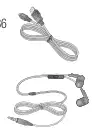
Guida all'utente Maggiori informazioni sul tuo LG-P936.
Adattatore di viaggio · Cuffia Stereo

LG Twin Tower 20,Yeouido-dong, Yeongdeungpo-gu Seoul, Korea 150-721
GSM 850 / E-GSM 900 / DCS 1800 / PCS 1900 Quad Band , WCDMA e LTE Terminal Equipment
LG
EN 301 489-01 V1.8.1 / EN 301 489-7 V 1.3.1/ EN 301 489-17 V 2.1.1 / EN 301 489-19 V 1.2.1 / EN 301 489-24 V1.5.1 EN 60950-1:2006+A11:2009 EN 50360:2001 / AC:2006 / EN62209-1:2006 / EN62209-2:2010 / EN 62311:2008 / EN 62479:2010 EN 300 328 V1.7.1 EN 301 511 V9.0.2 EN 301 908-1 V5.2.1 / EN 301 908-2 V5.2.1/EN 301 908-13 V5.2.1
La conformità alle norme sopra riportate è verificata dal seguente Notifi ed Body (BABT)
BABT, Forsyth House, Churchfi eld Road, Walton-on-Thames, Surrey, KT12 2TD, Regno Unito Notifi ed Body Identifi cation Numero: 0168
Dichiaro di essere responsabile, in base alla nostra esclusiva responsabilità, che il prodotto sopra citato al quale si riferisce questa dichiarazione è conforme alle norme e direttive summenzionate.
Doo Haeng Lee/Direttore 19. Mar. 2012
LG Electronics Logistics and Services B.V.
Veluwezoom 15, 1327 AE Almere, Paesi Bassi

Questo capitolo elenca alcuni problemi che si potrebbero incontrare durante l'utilizzo del telefono. Alcuni problemi richiedono di chiamare il vostro fornitore del servizio, ma la maggior parte sono facili da risolvere.
Possibili cause Misure correttive
Non c'è scheda SIM nel telefono o è inserito in modo errato.
Assicurarsi che la scheda SIM sia inserita correttamente.
Il segnale è debole o sei fuori dalla rete di supporto. Operatore ha applicato nuovi servizi.
Spostarsi verso una finestra o in un'area aperta. Controlla la mappa di copertura dell'operatore della rete. Controllare se la scheda SIM è più di 6 ~ 12 mesi. In caso affermativo, cambiare la SIM nel ramo più vicino del tuo provider di rete. Contatta il tuo fornitore di servizi.
Nessuna connessione di rete/ Rete perdente
Per cambiare un codice di sicurezza, è necessario confermare il nuovo codice ri-entrando. I due codici che hai inserito non corrispondono.
I codici non corrispondono
Se si dimentica il codice, contattare il fornitore di servizi.
Non è possibile impostare nessuna applicazione
Non supportato da fornitore di servizi o registrazione richiesta.
Contatta il tuo fornitore di servizi.
Errore di selezione Nuova scheda SIM inserita. Limite di carica prepagato raggiunto.
Nuova rete non autorizzata. Controllare nuove restrizioni.
Contattare il fornitore di servizi o reset limit con PIN2.
Errore SIM · Non è disponibile

Possibili cause Misure correttive
La chiave On/Off è stata pressata troppo brevemente. La batteria non è carica. I contatti della batteria sono sporchi.
Premere il tasto On/Off per almeno due secondi. Carica batteria. Controllare l'indicatore di carica sul display. Pulire i contatti della batteria.
Il telefono non può essere acceso
La batteria non è carica. La temperatura esterna è troppo calda o fredda. Problema di contatto
Carica batteria.
Assicurarsi che il telefono stia caricando a una temperatura normale. Controllare il caricabatterie e la connessione al telefono. Controllare i contatti della batteria e pulirli se necessario. Collegare il caricabatterie in una presa diversa. Se il caricabatterie non si riscalda, sostituirlo. Utilizzare solo accessori originali LG. Sostituisci la batteria. Numero non consentito
Nessuna tensione Caricabatterie difettoso
Caricabatterie sbagliato Batteria difettosa
La funzione di selezione numerica fissa è attiva. Controllare il menu Impostazioni e spegnere la funzione.
Impossibile ricevere / inviare SMS & immagine
Memoria completa Eliminare alcuni messaggi dal telefono.
Controllare i formati di file che possono essere supportati.
Scheda SD non funziona
FAT16, file system FAT32 supportato
Controllare il file system della scheda SD tramite lettore di schede, o la carta SD formatta utilizzando il telefono.
Errore di carica · File non apertura

Possibili cause Misure correttive Lo schermo non si accende quando ricevo una chiamata.
Se si utilizza qualsiasi nastro di protezione o caso, controllare se ha coperto l'area intorno al sensore di prossimità. Assicurarsi che l'area intorno al sensore di prossimità è pulita.
Controlla lo stato delle impostazioni del menu sonoro per assicurarti di non essere in modalità vibrata o silenziosa.
Rimuovere la batteria, inserire nuovamente e accendere il telefono. Prova a eseguire un aggiornamento software tramite il sito web.
Riattacca o blocca
Telefono chiuso e non funziona.
Problema del sensore di prossimità · Problemi software intermittente · Riavviare il telefono


Pagine di riferimento in questo manuale: produttore, supporto e download.
I possessori del prodotto e il nostro team di solito rispondono entro 24 ore, e la tua domanda sarà utile anche ad altri.
Invia la prima domanda: risponderanno altri possessori o il nostro team.